Wow! Emoji de homem feliz Redução de 65% no preço para clientes brasileiros! Registre-se agora
Caso de uso: de WhatsApp LID para número de telefone

Resolva o @lid do WhatsApp para um número de telefone

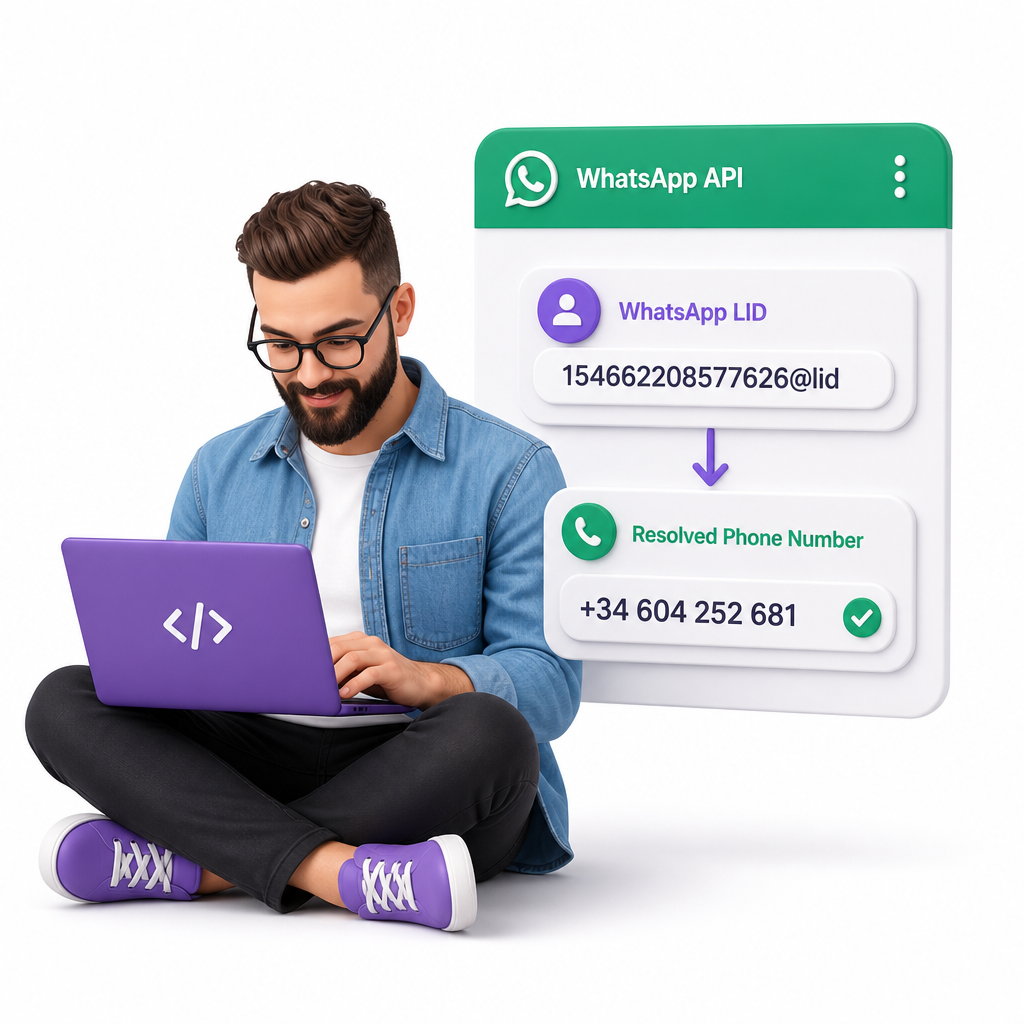
O WhatsApp pode enviar um identificador @lid em vez de um número de telefone nas respostas da API, webhooks, exportações de grupos ou campos de CRM. No entanto, sua stack de tecnologia ainda precisa de um número padrão. A API da Whapi.Cloud resolve isso: vincule sua conta do WhatsApp uma vez e resolva o @lid com GET /contacts/ids/{ContactLID}, com um comportamento claro quando a consulta ainda não estiver pronta.

Consulta segura contra bloqueios Sandbox grátis
WhatsApp LID to phone number use case
Balão decorativo
Vincule o WhatsApp uma vez — seu canal armazena os dados @lid ↔ telefone

Comece em 3 passos

Register and pair WhatsApp via QR

Emparelhe seu número via QR

Cadastre-se grátis, abra seu canal Sandbox e escaneie o QR code como no WhatsApp Web. Seu canal coleta mapeamentos @lid ↔ telefone do tráfego.

Copy API token

Obtenha seu token da API

Copie o Bearer token do seu canal e explore a REST API no curl, Postman ou Swagger — antes da sua primeira consulta LID.

Call getIdByLid API

Resolva @lid para um número de telefone

Chame GET /contacts/ids/{ContactLID} com o @lid de uma mensagem, webhook ou resposta da API. Autorize com seu Bearer token.

Visão geral do caso de uso

Transforme @lid em um número que suas ferramentas entendem

O WhatsApp pode fornecer um Linked ID (@lid) onde seu CRM, scripts ou automações esperam um número de telefone. Sua conta do WhatsApp vinculada atua como o canal que coleta os mapeamentos @lid ↔ telefone a partir do tráfego normal. A Whapi resolve o @lid para um número completo quando esse canal já possui o mapeamento, e retorna um HTTP 404 honesto quando não possui, permitindo que você salve o @lid e tente novamente mais tarde, pois o número de telefone pode aparecer nos dados do seu canal com o tempo.

  • Obtenha o número de telefone completo se o seu canal já conhece esse contato

  • Um único GET: busca exclusivamente no cache do seu canal, sem realizar novas requisições ao WhatsApp

  • HTTP 404: armazene o @lid e tente novamente mais tarde; o mapeamento pode aparecer com o tempo

Abrir Sandbox — começar a resolver
O que você obtém

Uma chamada API: @lid → telefone

154662208577626@lidGET /contacts/ids/{ContactLID}[email protected]

Requisição (curl)

curl --request GET \
  --url "https://gate.whapi.cloud/contacts/ids/154662208577626%40lid" \
  --header "authorization: Bearer <CHANNEL_TOKEN>"

HTTP 200

{
  "id": "[email protected]"
}

HTTP 404

{
  "error": "User not found"
}
Depois de receber @lid

Telefone ou @lid — os dois funcionam

Diferente de bibliotecas que emulam navegador, a Whapi funciona através de uma conexão de socket direta com sua conta do WhatsApp vinculada. A consulta busca dados que seu canal já coletou de mensagens, grupos e outro tráfego nessa sessão. Um status 404 não significa que sua integração falhou: apenas indica que o WhatsApp ainda não compartilhou esse número de telefone com sua sessão.

1

Identifique o @lid em um webhook, exportação de grupo ou campo do CRM: esse é o seu parâmetro de entrada para a consulta.

2

Chame getIdByLid no mesmo canal que recebeu o tráfego original.

3

HTTP 200: você obterá o ID de chat completo do WhatsApp (ex.: [email protected]). Agora você pode mesclá-lo na linha de cliente correspondente em seu CRM.

4

HTTP 404: salve o @lid como chave primária. A Whapi permite continuar enviando mensagens e automatizando com o @lid até que um número de telefone apareça nos dados do canal.

Seguro para números em produção

  • Sem mensagens enviadas, sem pings a contatos — cada consulta lê só dados de cache
  • Sem novas requisições ao WhatsApp por GET — nada extra para o antispam marcar

BSUID e @lid funcionam da mesma forma — identificadores de privacidade similares, formato diferente. Esta consulta vale para ambos. Saiba mais sobre BSUID

Resolva @lid em qualquer linguagem de programação

curl --request GET \
     --url https://gate.whapi.cloud/contacts/ids/154662208577626%40lid \
     --header 'accept: application/json' \
     --header 'authorization: Bearer {your_token}'
$curl = curl_init();

curl_setopt_array($curl, [
  CURLOPT_URL => "https://gate.whapi.cloud/contacts/ids/154662208577626%40lid",
  CURLOPT_RETURNTRANSFER => true,
  CURLOPT_ENCODING => "",
  CURLOPT_MAXREDIRS => 10,
  CURLOPT_TIMEOUT => 30,
  CURLOPT_HTTP_VERSION => CURL_HTTP_VERSION_1_1,
  CURLOPT_CUSTOMREQUEST => "GET",
  CURLOPT_HTTPHEADER => [
    "accept: application/json",
    "authorization: Bearer {your_token}"
  ],
]);

$response = curl_exec($curl);
$err = curl_error($curl);

curl_close($curl);

if ($err) {
  echo "cURL Error #:" . $err;
} else {
  echo $response;
}
import requests

url = "https://gate.whapi.cloud/contacts/ids/154662208577626%40lid"

headers = {
    "accept": "application/json",
    "authorization": "Bearer {your_token}"
}

response = requests.get(url, headers=headers)

print(response.text)
const url = 'https://gate.whapi.cloud/contacts/ids/154662208577626%40lid';

const response = await fetch(url, {
  method: 'GET',
  headers: {
    accept: 'application/json',
    authorization: 'Bearer {your_token}',
  },
});

console.log(await response.text());
OkHttpClient client = new OkHttpClient();

Request request = new Request.Builder()
  .url("https://gate.whapi.cloud/contacts/ids/154662208577626%40lid")
  .get()
  .addHeader("accept", "application/json")
  .addHeader("authorization", "Bearer {your_token}")
  .build();

Response response = client.newCall(request).execute();
using RestSharp;

var options = new RestClientOptions("https://gate.whapi.cloud/contacts/ids/154662208577626%40lid");
var client = new RestClient(options);
var request = new RestRequest("");
request.AddHeader("accept", "application/json");
request.AddHeader("Authorization", "Bearer {your_token}");
var response = await client.GetAsync(request);

Console.WriteLine("{0}", response.Content);
Consulta bidirecional

Comece pelo @lid ou pelo telefone

Use o identificador que seu webhook ou CRM já tem — mesmo Bearer token, mesmo cache de canal.

Você tem @lid → precisa do telefone

GET /contacts/ids/{ContactLID} (getIdByLid)

Webhook, exportação de grupo ou linha do CRM guarda @lid — mescle em registros do CRM baseados em telefone

Você tem telefone → precisa de @lid

GET /contacts/lids/{ContactID} (getLidById)

A API de saída espera @lid, mas seu CRM só tem o número. Use com moderação: getLidById pode contactar o WhatsApp — diferente de getIdByLid, que só consulta cache. Adicione pausas entre chamadas.

Escolha o endpoint que corresponde à sua entrada — construa as duas direções ao longo do tempo no mesmo canal.

Por que importa

Um contato no seu CRM — mesmo sem o telefone

Quando o WhatsApp envia @lid em vez de um número, CRMs costumam criar duplicatas e perder histórico. Resolva o identificador programaticamente e mescle na linha existente.

Antes

O payload tem 154662208577626@lid — o CRM abre um contato novo.

Depois

A API retorna 34604252681 — o CRM atualiza o mesmo registro de cliente.

  • Relacione @lid a registros baseados em telefone no CRM ou ferramentas de suporte

  • Construa mapas telefone ↔ @lid no seu canal vinculado para la próxima consulta

  • Mantenha pedidos e histórico de suporte num único cliente

CRM workflow with WhatsApp LID resolution
FAQ

Perguntas frequentes sobre resolução LID

Não. A resolução depende de seu canal conectado ya ter dados de telefone para aquele @lid. Se a API retornar HTTP 404, continue usando @lid como chave primária e tente a consulta depois; o telefone pode aparecer quando o WhatsApp compartilhar com sua sessão. Não faça consultas periódicas automáticas (polling) com timer.
Não. Cada consulta busca dados que seu canal vinculado já recebeu do WhatsApp (mensagens, grupos e webhooks nessa sessão). GET /contacts/ids/{ContactLID} não envia mensagens, não faz novas requisições ao WhatsApp nem busca informações que o WhatsApp ainda não compartilhou com seu número. Não há tráfego adicional para o WhatsApp analisar, portanto este endpoint é completamente seguro para números em produção.
Use GET https://gate.whapi.cloud/contacts/ids/{ContactLID} (operationId: getIdByLid). Autentique com o Bearer token do seu canal. Codifique @ na URL como %40.
Esta página cobre o padrão padrão @lid de respostas da API, webhooks e payloads de grupos. Alguns identificadores especiais precisam de outras rotas de integração — veja nosso guia do desenvolvedor para cenários avançados.
Guarde o @lid, continue enviando mensagens via @lid se precisar e tente a consulta depois. Não há um intervalo de espera fixo. Não assuma que todos os @lid de comunidades ou grupos podem ser resolvidos de forma inversa.
Cadastre-se grátis em panel.whapi.cloud, crie um canal, escaneie o QR para vincular seu número WhatsApp, copie o token do canal e chame GET /contacts/ids/{ContactLID} com autorização Bearer. Vincular o WhatsApp cria o canal cujos dados a consulta busca.
Seu WhatsApp vinculado é o canal da API. A Whapi armazena mapeamentos @lid ↔ telefone do tráfego nessa sessão — mensagens, grupos, webhooks. Sem canal conectado não há nada para buscar. Emparelhar via QR é configuração, não a consulta em si; uma vez vinculado, chame GET /contacts/ids/{ContactLID} nos dados desse canal.