¡Guau! Emoji de hombre feliz Sandbox completo con todas las funciones para desarrolladores — gratis para siempre! Regístrate ahora
Caso de uso: de WhatsApp LID a número de teléfono

Resuelva el @lid de WhatsApp a un número de teléfono

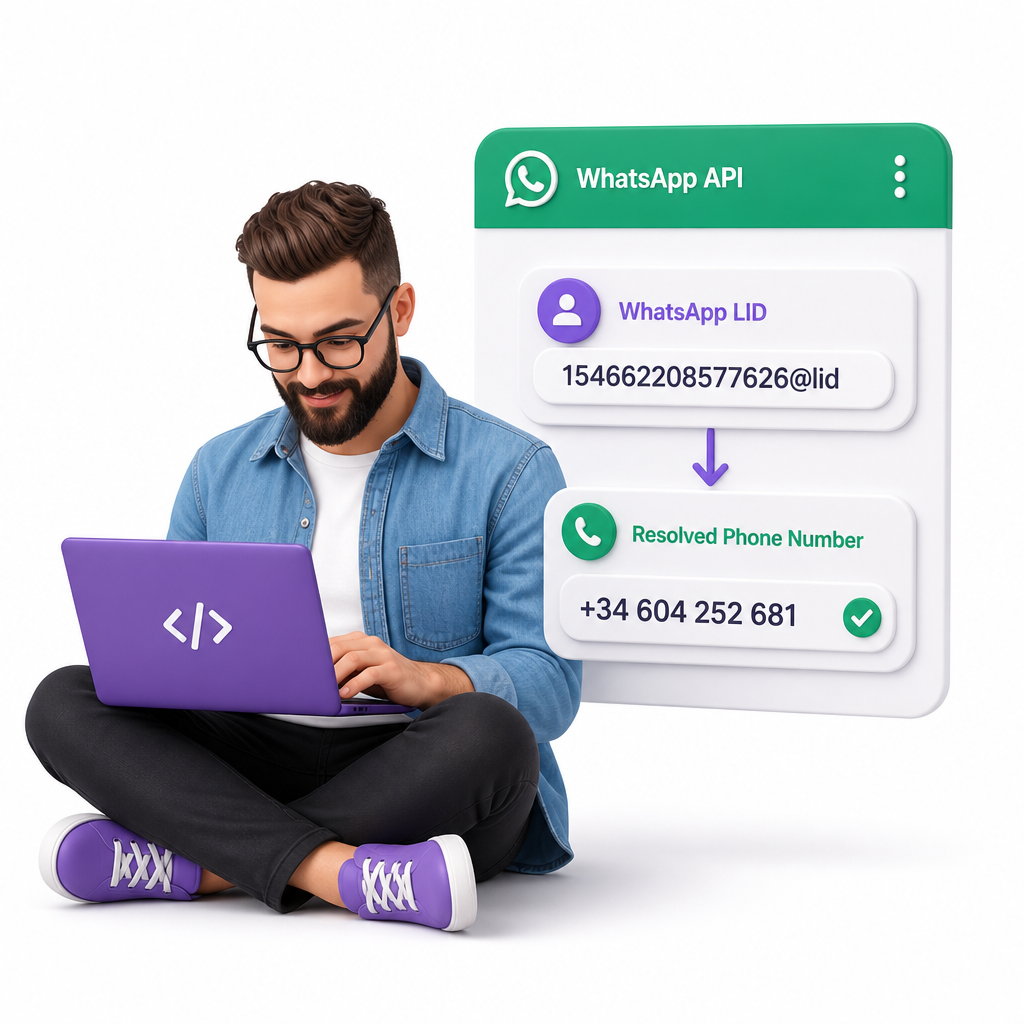
WhatsApp puede enviar un identificador @lid en lugar de un número de teléfono en las respuestas de la API, webhooks, exportaciones de grupos o campos de CRM. Sin embargo, su stack tecnológico sigue necesitando un número estándar. La API de Whapi.Cloud lo resuelve: vincule su cuenta de WhatsApp una vez y resuelva el @lid mediante GET /contacts/ids/{ContactLID}, con un comportamiento claro cuando la correspondencia aún no esté lista.

Búsqueda segura contra bloqueos Sandbox gratis
WhatsApp LID to phone number use case
Burbuja decorativa
Vincule WhatsApp una vez — su canal almacena los datos @lid ↔ teléfono

Empiece en 3 pasos

Register and pair WhatsApp via QR

Empareje su número con QR

Regístrese gratis, abra su canal Sandbox y escanee el código QR como WhatsApp Web. Su canal recopila correspondencias @lid ↔ teléfono del tráfico.

Copy API token

Obtenga su token API

Copie el Bearer token de su canal y explore la REST API en curl, Postman o Swagger — antes de su primera búsqueda LID.

Call getIdByLid API

Resuelva @lid a un número de teléfono

Llame a GET /contacts/ids/{ContactLID} con el @lid de un mensaje, webhook o respuesta API. Autorice con su Bearer token.

Resumen del caso de uso

Convierta @lid en un número que sus herramientas entiendan

WhatsApp puede entregarle un Linked ID (@lid) donde su CRM, scripts o automatizaciones esperan un número de teléfono. Su cuenta de WhatsApp vinculada actúa como el canal que recopila las correspondencias @lid ↔ teléfono a partir del tráfico normal. Whapi resuelve el @lid a un número completo cuando dicho canal ya dispone de la correspondencia, y devuelve un HTTP 404 honesto cuando no es así, lo que le permite almacenar el @lid e intentarlo más tarde, ya que el número puede aparecer en los datos de su canal con el tiempo.

  • Obtenga el número de teléfono completo si su canal ya conoce a ese contacto

  • Un único comando GET: busca exclusivamente en la caché de su canal, sin realizar nuevas solicitudes a WhatsApp

  • HTTP 404: almacene el @lid e inténtelo de nuevo más tarde; la correspondencia puede aparecer con el tiempo

Abrir Sandbox — empezar a resolver
Qué obtiene

Una llamada API: @lid → teléfono

154662208577626@lidGET /contacts/ids/{ContactLID}[email protected]

Solicitud (curl)

curl --request GET \
  --url "https://gate.whapi.cloud/contacts/ids/154662208577626%40lid" \
  --header "authorization: Bearer <CHANNEL_TOKEN>"

HTTP 200

{
  "id": "[email protected]"
}

HTTP 404

{
  "error": "User not found"
}
Después de recibir @lid

Teléfono o @lid — ambos funcionan

A diferencia de las librerías que emulan el navegador, Whapi funciona mediante una conexión de socket directa con su cuenta de WhatsApp vinculada. La búsqueda explora los datos que su canal ya ha recopilado de mensajes, grupos y otro tráfico en esa sesión. Un código 404 no significa que su integración haya fallado: simplemente indica que WhatsApp aún no ha compartido ese número de teléfono con su sesión.

1

Detecte el @lid en un webhook, exportación de grupo o campo de CRM: ese es su parámetro de entrada para la búsqueda.

2

Llame a getIdByLid en el mismo canal que recibió el tráfico original.

3

HTTP 200: obtendrá el ID de chat completo de WhatsApp (p. ej., [email protected]). Ahora puede fusionarlo en la fila de cliente correspondiente en su CRM.

4

HTTP 404: guarde el @lid como clave primaria. Whapi le permite seguir enviando mensajes y automatizando con el @lid hasta que aparezca un número de teléfono en los datos del canal.

Seguro para números en producción

  • Sin mensajes enviados, sin pings a contactos — cada búsqueda lee solo datos de caché
  • Sin nuevas solicitudes a WhatsApp por GET — nada extra para que el antispam marque

BSUID y @lid funcionan igual — identificadores de privacidad similares, formato distinto. Esta búsqueda aplica a ambos. Más sobre BSUID

Resuelva @lid en cualquier lenguaje de programación

curl --request GET \
     --url https://gate.whapi.cloud/contacts/ids/154662208577626%40lid \
     --header 'accept: application/json' \
     --header 'authorization: Bearer {your_token}'
$curl = curl_init();

curl_setopt_array($curl, [
  CURLOPT_URL => "https://gate.whapi.cloud/contacts/ids/154662208577626%40lid",
  CURLOPT_RETURNTRANSFER => true,
  CURLOPT_ENCODING => "",
  CURLOPT_MAXREDIRS => 10,
  CURLOPT_TIMEOUT => 30,
  CURLOPT_HTTP_VERSION => CURL_HTTP_VERSION_1_1,
  CURLOPT_CUSTOMREQUEST => "GET",
  CURLOPT_HTTPHEADER => [
    "accept: application/json",
    "authorization: Bearer {your_token}"
  ],
]);

$response = curl_exec($curl);
$err = curl_error($curl);

curl_close($curl);

if ($err) {
  echo "cURL Error #:" . $err;
} else {
  echo $response;
}
import requests

url = "https://gate.whapi.cloud/contacts/ids/154662208577626%40lid"

headers = {
    "accept": "application/json",
    "authorization": "Bearer {your_token}"
}

response = requests.get(url, headers=headers)

print(response.text)
const url = 'https://gate.whapi.cloud/contacts/ids/154662208577626%40lid';

const response = await fetch(url, {
  method: 'GET',
  headers: {
    accept: 'application/json',
    authorization: 'Bearer {your_token}',
  },
});

console.log(await response.text());
OkHttpClient client = new OkHttpClient();

Request request = new Request.Builder()
  .url("https://gate.whapi.cloud/contacts/ids/154662208577626%40lid")
  .get()
  .addHeader("accept", "application/json")
  .addHeader("authorization", "Bearer {your_token}")
  .build();

Response response = client.newCall(request).execute();
using RestSharp;

var options = new RestClientOptions("https://gate.whapi.cloud/contacts/ids/154662208577626%40lid");
var client = new RestClient(options);
var request = new RestRequest("");
request.AddHeader("accept", "application/json");
request.AddHeader("Authorization", "Bearer {your_token}");
var response = await client.GetAsync(request);

Console.WriteLine("{0}", response.Content);
Búsqueda bidireccional

Empiece desde @lid o desde teléfono

Use el identificador que su webhook o CRM ya tenga — mismo Bearer token, misma caché de canal.

Tiene @lid → necesita teléfono

GET /contacts/ids/{ContactLID} (getIdByLid)

Webhook, exportación de grupo o fila CRM almacena @lid — fusione en registros CRM basados en teléfono

Tiene teléfono → necesita @lid

GET /contacts/lids/{ContactID} (getLidById)

La API saliente espera @lid, pero su CRM solo tiene el número. Úselo con moderación: getLidById puede contactar WhatsApp — a diferencia de getIdByLid, que solo consulta caché. Añada pausas entre llamadas.

Elija el endpoint que coincida con su entrada — construya ambas direcciones con el tiempo en el mismo canal.

Por qué importa

Un contacto en su CRM — incluso sin el teléfono

Cuando WhatsApp envía @lid en lugar de un número, los CRM suelen crear duplicados y perder historial. Resuelva el identificador de forma programática y fusione en la fila existente.

Antes

El payload tiene 154662208577626@lid — el CRM abre un contacto nuevo.

Después

La API devuelve 34604252681 — el CRM actualiza el mismo registro de cliente.

  • Relacione @lid con registros basados en teléfono en CRM o herramientas de soporte

  • Construya mapas teléfono ↔ @lid en su canal vinculado para la próxima búsqueda

  • Mantenga pedidos e historial de soporte en un solo cliente

CRM workflow with WhatsApp LID resolution
FAQ

Preguntas frecuentes sobre resolución LID

No. La resolución depende de si su canal conectado ya tiene datos de teléfono para ese @lid. Si la API devuelve HTTP 404, siga usando @lid como clave primaria e intente la búsqueda más tarde; el teléfono puede aparecer cuando WhatsApp lo comparta con su sesión. No realice consultas periódicas automáticas (polling) con temporizador.
No. Cada búsqueda explora datos que su canal vinculado ya recibió de WhatsApp (mensajes, grupos y webhooks en esa sesión). GET /contacts/ids/{ContactLID} no envía mensajes, no realiza nuevas solicitudes a WhatsApp ni obtiene información que WhatsApp no haya compartido ya con su número. No hay tráfico adicional para que WhatsApp analice, por lo que este endpoint es completamente seguro para números en producción.
Use GET https://gate.whapi.cloud/contacts/ids/{ContactLID} (operationId: getIdByLid). Autentíquese con el Bearer token de su canal. Codifique @ en la URL como %40.
Esta página cubre el patrón estándar @lid de respuestas API, webhooks y payloads de grupos. Algunos identificadores especiales requieren otras rutas de integración — consulte nuestra guía para desarrolladores para escenarios avanzados.
Guarde el @lid, siga enviando mensajes mediante @lid si es necesario e intente la búsqueda más tarde. No hay un intervalo de espera fijo. No asuma que todos los @lid de comunidades o grupos se pueden resolver de forma inversa.
Regístrese gratis en panel.whapi.cloud, cree un canal, escanee el QR para vincular su número WhatsApp, copie el token del canal y llame a GET /contacts/ids/{ContactLID} con autorización Bearer. Vincular WhatsApp crea el canal cuyos datos explora la búsqueda.
Su WhatsApp vinculado es el canal API. Whapi almacena correspondencias @lid ↔ teléfono del tráfico en esa sesión — mensajes, grupos, webhooks. Sin canal conectado no hay nada que buscar. Emparejar con QR es configuración, no la búsqueda en sí; una vez vinculado, llame a GET /contacts/ids/{ContactLID} sobre los datos de ese canal.