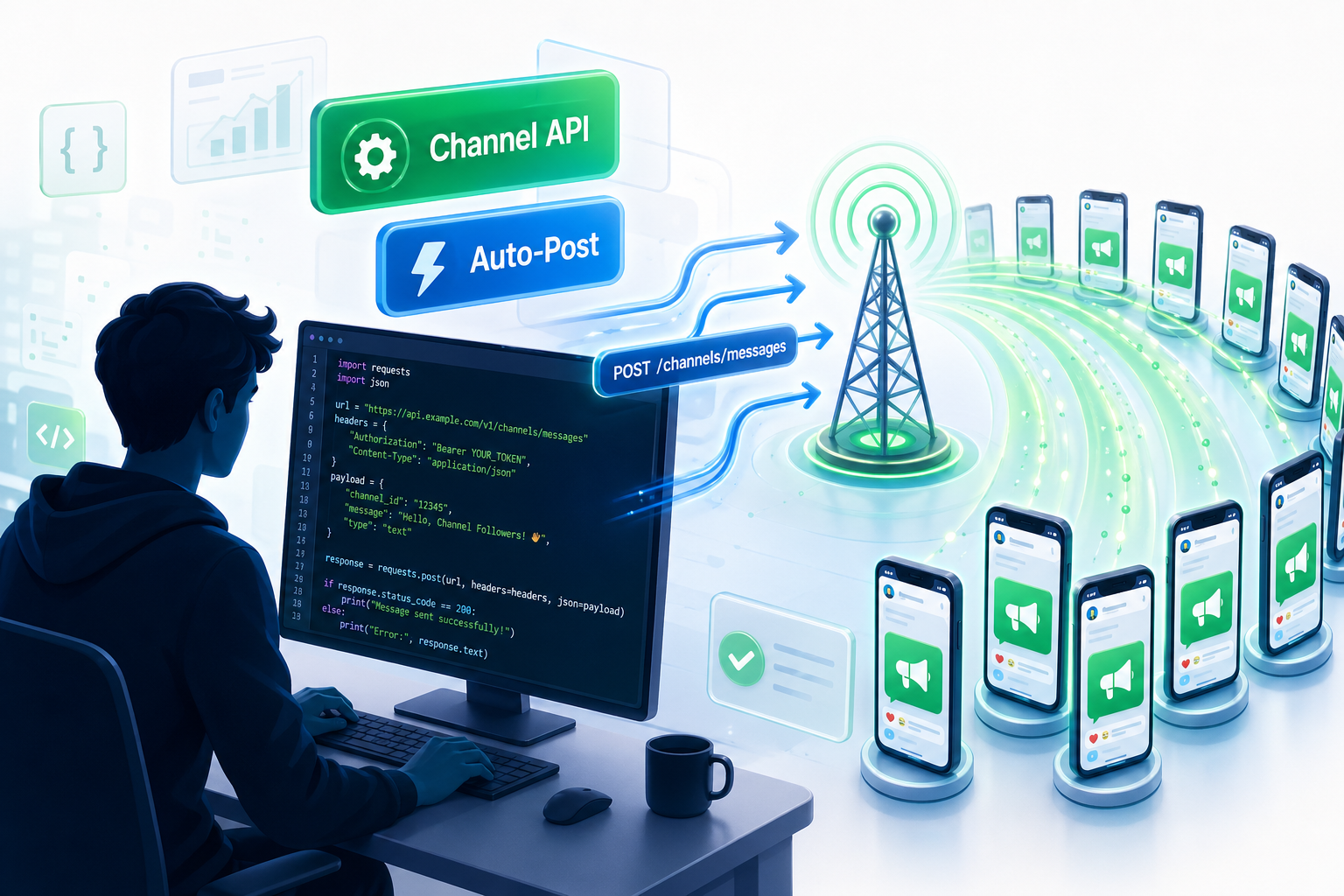
TL;DR: La REST API de Whapi.Cloud le brinda control programático sobre los siete tipos de publicaciones en Canales de WhatsApp -- texto, imágenes, video, encuestas, voz, stickers y vistas previas de enlaces. La configuración mínima funcional: un token Bearer, el ID de su Canal en formato 120363171744447809@newsletter y un POST a https://gate.whapi.cloud/messages/{type} con to configurado con el ID del Canal. Los tipos multimedia (imagen, video, voz, sticker) utilizan el campo media con un archivo codificado en base64 o una URL pública.
La REST API de Whapi.Cloud le otorga control total por script sobre cada tipo de publicación en Canales de WhatsApp. Esta guía cubre los siete con código Python funcional que puede integrar en un programador hoy mismo. El patrón del endpoint es el mismo en todos los casos: autentíquese con un token Bearer, configure to con el ID de su Canal, agregue los campos específicos del tipo y ejecute POST. Sin aprobación de Meta, sin prerregistro de plantillas.
¿Qué Son los Canales de WhatsApp y Por Qué Automatizarlos?
Los Canales de WhatsApp entregan publicaciones a todos los seguidores a la vez. Los seguidores pueden reaccionar con emoji, pero no pueden responder; solo el administrador del Canal puede publicar.
Redactar contenido en la aplicación de WhatsApp cada mañana no escala para campañas programadas ni canalizaciones de contenido multiformato. La aplicación WhatsApp Business no tiene un programador integrado. La API oficial Meta Cloud no expone los Canales de forma programática en absoluto. Whapi.Cloud llena ese vacío con una interfaz REST completa para la publicación en Canales. Consulte la página de WhatsApp Channels API para ver la lista completa de funciones.
Requisitos Previos: Token de API, Formato del ID de Canal y Configuración
Necesita tres cosas antes de ejecutar cualquier ejemplo en esta guía: una cuenta de Whapi.Cloud con un canal activo conectado, un token de API de su panel de control y el ID del Canal al que desea publicar.
- Regístrese en panel.whapi.cloud/register y conecte su número de WhatsApp mediante código QR.
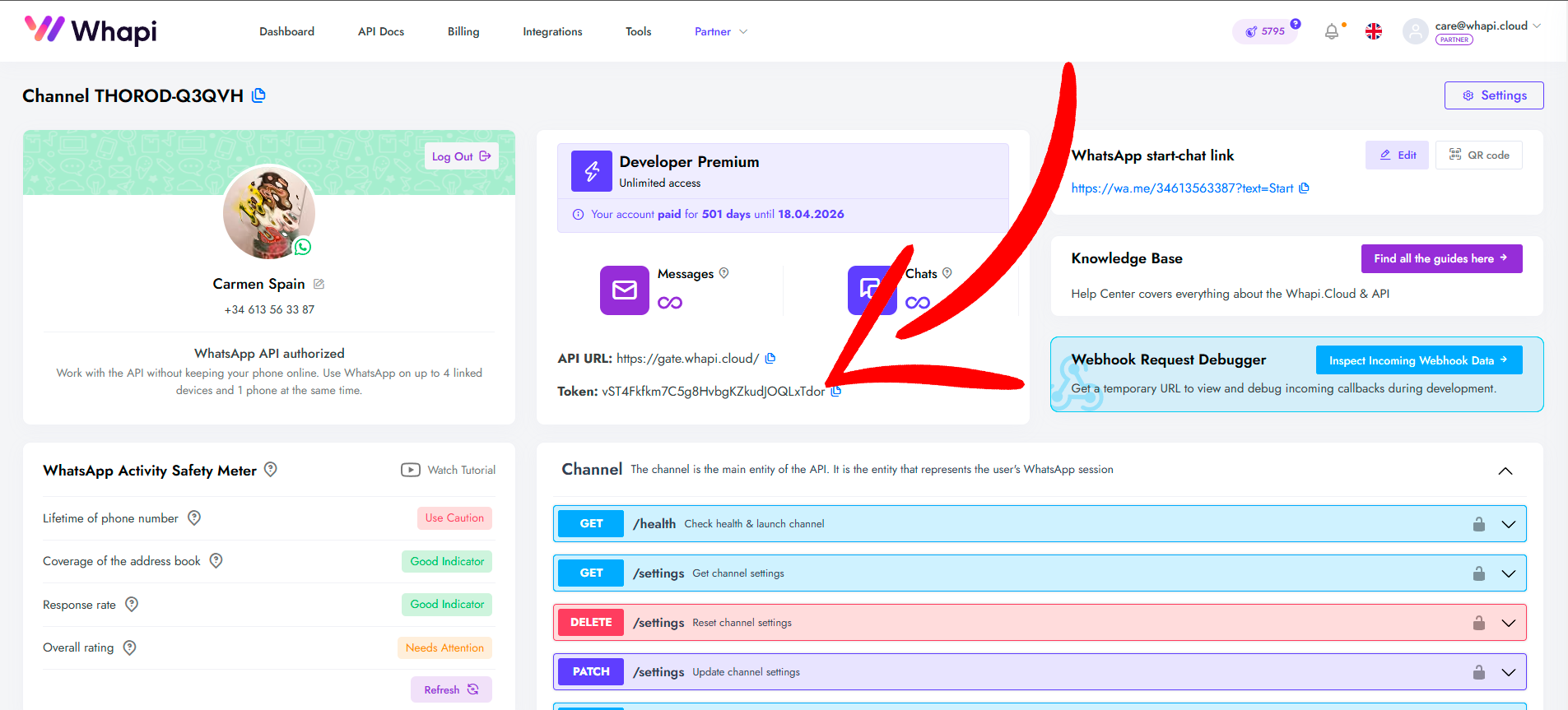
- Copie su token de API del panel del canal; este es su token Bearer para todas las solicitudes.
- Encuentre su ID de Canal: abra su Canal de WhatsApp, comparta su enlace de invitación y extraiga el ID numérico de la URL. El formato de la API agrega
@newsletter-- por ejemplo,120363171744447809@newsletter. - Confirme el acceso:
GET https://gate.whapi.cloud/newslettersdevuelve la lista de Canales que administra el número conectado, incluidos sus IDs.
Todos los ejemplos a continuación usan gate.whapi.cloud como URL base y la biblioteca requests. Instálela con pip install requests. Para la referencia completa de la API y la documentación de parámetros, consulte la guía de publicación en Canales en la base de conocimientos de Whapi.Cloud.
Envío de Publicaciones de Texto a un Canal de WhatsApp mediante API
El texto es el tipo de publicación más simple y la base para todos los demás tipos. Asegúrese de que funcione primero y luego extienda el patrón a medios y encuestas.
El campo to acepta directamente el ID del Canal -- no se necesita un endpoint de canal especial; el mismo endpoint /messages/text sirve para chats individuales, grupos y Canales por igual. La única distinción es el sufijo @newsletter en el ID del destinatario.
Los campos obligatorios son to (su ID de Canal) y body (el texto del mensaje). El marcado de formato de WhatsApp funciona en las publicaciones del Canal exactamente igual que en los mensajes regulares: negrita con *asteriscos*, cursiva con _guiones bajos_, monoespaciado con `comillas invertidas`.
import requests

API_TOKEN = "your_whapi_token_here"
CHANNEL_ID = "120363171744447809@newsletter"
BASE_URL = "https://gate.whapi.cloud"


def send_text_post(text: str) -> dict:
    """Send a plain text post to a WhatsApp Channel. Returns the API response."""
    url = f"{BASE_URL}/messages/text"
    headers = {
        "Authorization": f"Bearer {API_TOKEN}",
        "Content-Type": "application/json",
    }
    payload = {
        "to": CHANNEL_ID,
        "body": text,
    }
    try:
        response = requests.post(url, headers=headers, json=payload, timeout=30)
        if response.status_code == 401:
            raise ValueError("Authentication failed -- verify your API token in the dashboard")
        if response.status_code == 429:
            raise RuntimeError("Rate limit hit -- reduce send frequency and add backoff")
        response.raise_for_status()
        return response.json()
    except requests.exceptions.RequestException as e:
        print(f"[ERROR] Text post failed: {e}")
        raise


# Usage
result = send_text_post(
    "*Weekly recap* -- here is what happened in our community this week.\n\n"
    "- New feature launched\n"
    "- Support hours extended\n"
    "- Next webinar: Friday 3 PM UTC"
)
print(f"Sent. Message ID: {result['sent_message']['id']}")
La respuesta incluye sent_message.id; guárdelo si necesita editar o hacer referencia a la publicación más adelante. El parámetro edit en el mismo endpoint le permite actualizar una publicación ya enviada pasando su ID de mensaje.
Envío de Publicaciones de Imagen a un Canal de WhatsApp mediante API
Las publicaciones de imagen requieren un proceso de dos pasos: prepare el medio y luego envíelo al Canal. La API acepta archivos JPEG y PNG.
El campo media acepta una URI de datos codificada en base64, una URL HTTPS pública o un ID de medio de una carga anterior -- los tres producen el mismo resultado en la pantalla del seguidor.
El ejemplo a continuación lee un archivo local, lo codifica en base64 y lo publica en una sola llamada. Para archivos de más de 5 MB, use POST /media para cargar el archivo primero y recibir una URL alojada, luego referencie esa URL en el campo media. Esto evita problemas de tamaño de carga útil en conexiones lentas. El campo opcional caption agrega texto debajo de la imagen en el feed del Canal del seguidor.
import requests
import base64

API_TOKEN = "your_whapi_token_here"
CHANNEL_ID = "120363171744447809@newsletter"
BASE_URL = "https://gate.whapi.cloud"


def send_image_post(image_path: str, caption: str = "") -> dict:
    """
    Two-step image post to a WhatsApp Channel.
      Step 1 -- read local file and encode as base64 data URI.
      Step 2 -- POST to /messages/image with the encoded media.
    Accepts JPEG or PNG. Returns the API response.
    """
    # Step 1: Read and encode the image
    with open(image_path, "rb") as f:
        image_bytes = f.read()

    mime = "image/jpeg" if image_path.lower().endswith((".jpg", ".jpeg")) else "image/png"
    media_b64 = f"data:{mime};base64,{base64.b64encode(image_bytes).decode()}"

    # Step 2: Post to the Channel
    url = f"{BASE_URL}/messages/image"
    headers = {
        "Authorization": f"Bearer {API_TOKEN}",
        "Content-Type": "application/json",
    }
    payload = {
        "to": CHANNEL_ID,
        "media": media_b64,
        "caption": caption,  # optional: text displayed below the image
    }
    response = requests.post(url, headers=headers, json=payload, timeout=60)
    response.raise_for_status()
    return response.json()


# Usage
result = send_image_post(
    "campaign_banner.jpg",
    "Our spring sale starts today -- 30% off sitewide."
)
print(f"Image post sent. ID: {result['sent_message']['id']}")
Para pasar una URL pública en lugar de codificar un archivo, reemplace media_b64 con la cadena de URL directamente: "media": "https://yourcdn.com/image.jpg". Whapi.Cloud descarga y entrega el archivo en su nombre. Este es el camino más rápido cuando sus recursos ya están alojados.
Envío de Publicaciones de Video a un Canal de WhatsApp mediante API
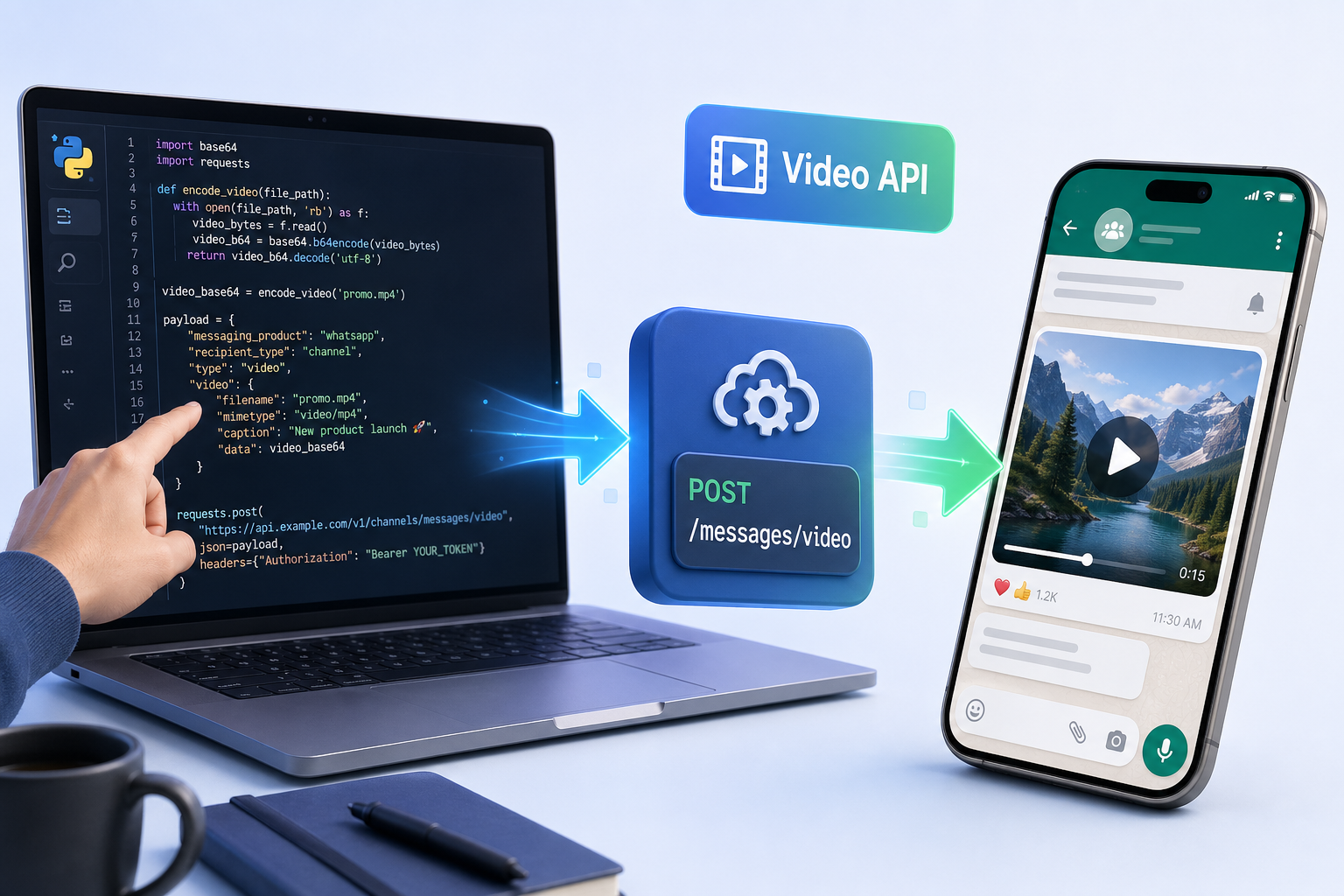
Las publicaciones de video siguen la misma estructura que las imágenes. Los únicos cambios son la ruta del endpoint y el tipo MIME en la URI de datos.
Mantenga los archivos de video por debajo de 16 MB y en formato MP4. WhatsApp aplica esto en la capa de entrega y rechaza los archivos que no cumplen antes de que lleguen a los seguidores. Para grabaciones más largas, recorte o comprima antes de publicar.
El campo caption funciona de la misma manera que con las imágenes. Los videos se renderizan en línea en el feed del Canal y se reproducen al tocar sin salir de WhatsApp.
import requests
import base64

API_TOKEN = "your_whapi_token_here"
CHANNEL_ID = "120363171744447809@newsletter"
BASE_URL = "https://gate.whapi.cloud"


def send_video_post(video_path: str, caption: str = "") -> dict:
    """
    Two-step video post to a WhatsApp Channel.
      Step 1 -- read MP4 file and encode as base64 data URI.
      Step 2 -- POST to /messages/video.
    Video must be MP4 format, under 16 MB. Returns the API response.
    """
    # Step 1: Read and encode the video
    with open(video_path, "rb") as f:
        video_bytes = f.read()
    media_b64 = f"data:video/mp4;base64,{base64.b64encode(video_bytes).decode()}"

    # Step 2: Post to the Channel
    url = f"{BASE_URL}/messages/video"
    headers = {
        "Authorization": f"Bearer {API_TOKEN}",
        "Content-Type": "application/json",
    }
    payload = {
        "to": CHANNEL_ID,
        "media": media_b64,
        "caption": caption,
    }
    response = requests.post(url, headers=headers, json=payload, timeout=120)
    response.raise_for_status()
    return response.json()


# Usage
result = send_video_post("product_demo.mp4", "See how it works in 90 seconds.")
print(f"Video post sent. ID: {result['sent_message']['id']}")
Configure timeout=120 o más para archivos de video grandes. La codificación en base64 de un video de 10 MB produce una carga útil de ~14 MB, y las conexiones más lentas pueden necesitar más que la ventana predeterminada de 30 segundos para completar el POST.
Creación de Encuestas en su Canal de WhatsApp mediante API
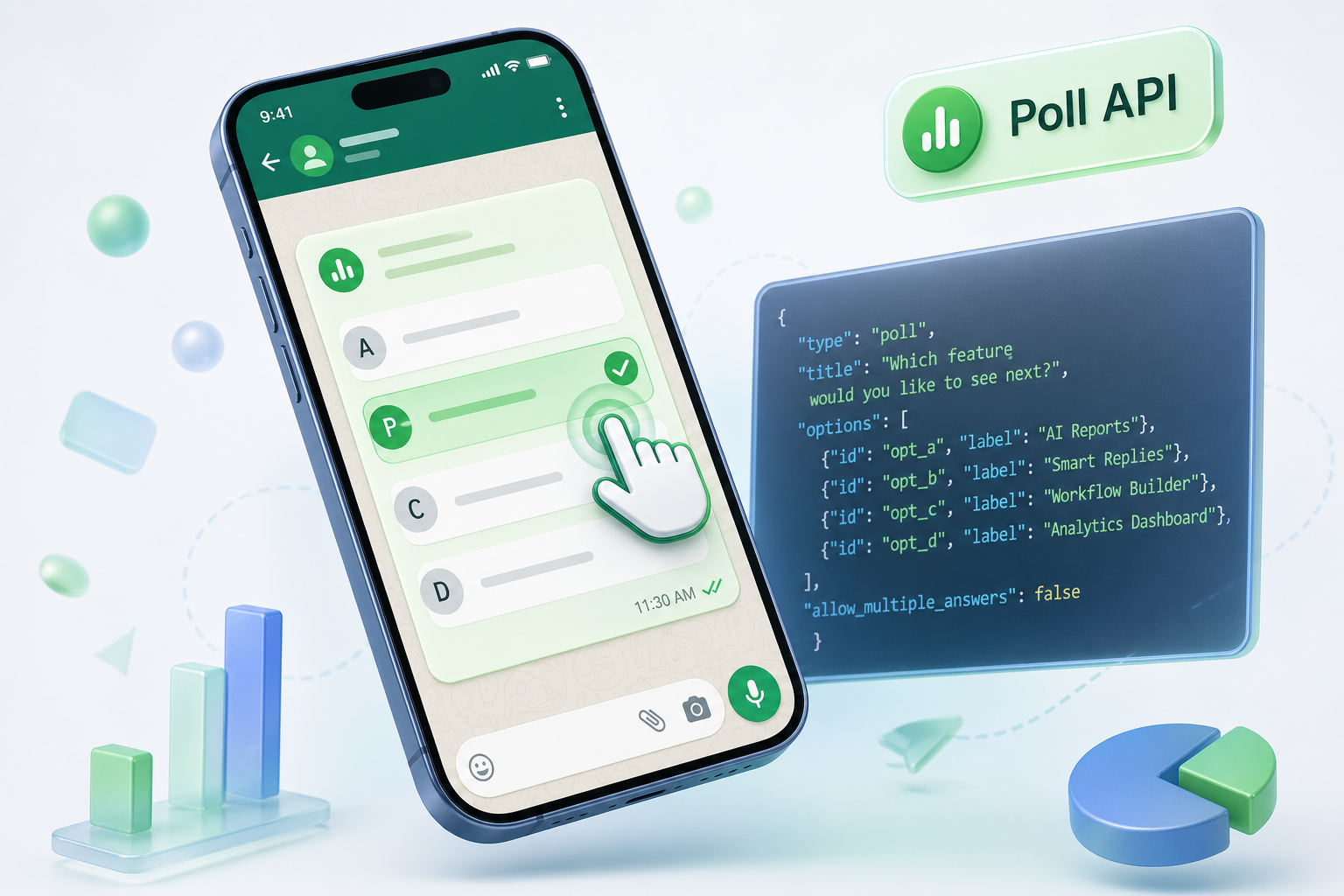
La automatización de encuestas en Canales de WhatsApp convierte una difusión pasiva en retroalimentación estructurada de la audiencia; los seguidores tocan para votar sin salir de la aplicación.
Configure count en 1 para encuestas de selección única y 0 para permitir múltiples selecciones. Cero significa opciones ilimitadas, no cero opciones. El campo options acepta una lista simple de cadenas; no se requieren IDs de opción ni pesos.
Los resultados de la encuesta no los devuelve la API de publicación. Las reacciones y los recuentos de votos son una preocupación de recuperación separada. Este endpoint crea y envía la encuesta. Para automatizar una encuesta semanal de audiencia, envuelva la función a continuación en un programador y varíe el title y las options desde un archivo de configuración o base de datos.
import requests

API_TOKEN = "your_whapi_token_here"
CHANNEL_ID = "120363171744447809@newsletter"
BASE_URL = "https://gate.whapi.cloud"


def send_poll_post(question: str, options: list, allow_multiple: bool = False) -> dict:
    """
    Send a poll to a WhatsApp Channel.
    Inputs: question (poll title), options (list of answer strings),
            allow_multiple (True = followers can pick multiple answers).
    Returns the API response.
    """
    url = f"{BASE_URL}/messages/poll"
    headers = {
        "Authorization": f"Bearer {API_TOKEN}",
        "Content-Type": "application/json",
    }
    payload = {
        "to": CHANNEL_ID,
        "title": question,
        "options": options,
        "count": 0 if allow_multiple else 1,  # 0 = multiple answers allowed
    }
    response = requests.post(url, headers=headers, json=payload, timeout=30)
    response.raise_for_status()
    return response.json()


# Usage -- single-choice poll
result = send_poll_post(
    question="What content do you want more of next month?",
    options=["Tutorials", "Case studies", "Product updates", "Industry news"],
    allow_multiple=False,
)
print(f"Poll sent. ID: {result['sent_message']['id']}")

# Usage -- multiple-choice poll
result = send_poll_post(
    question="Which features do you use weekly? (select all that apply)",
    options=["Messaging API", "Webhooks", "Channel posts", "Group management"],
    allow_multiple=True,
)
Las encuestas funcionan especialmente bien para calendarios de contenido: automatice una encuesta los viernes cada semana con temas para las publicaciones de la semana siguiente, luego use el resultado para decidir qué contenido publicar el lunes. El ciclo de automatización se vuelve autorreforzante.
Envío de Mensajes de Voz a un Canal de WhatsApp mediante API
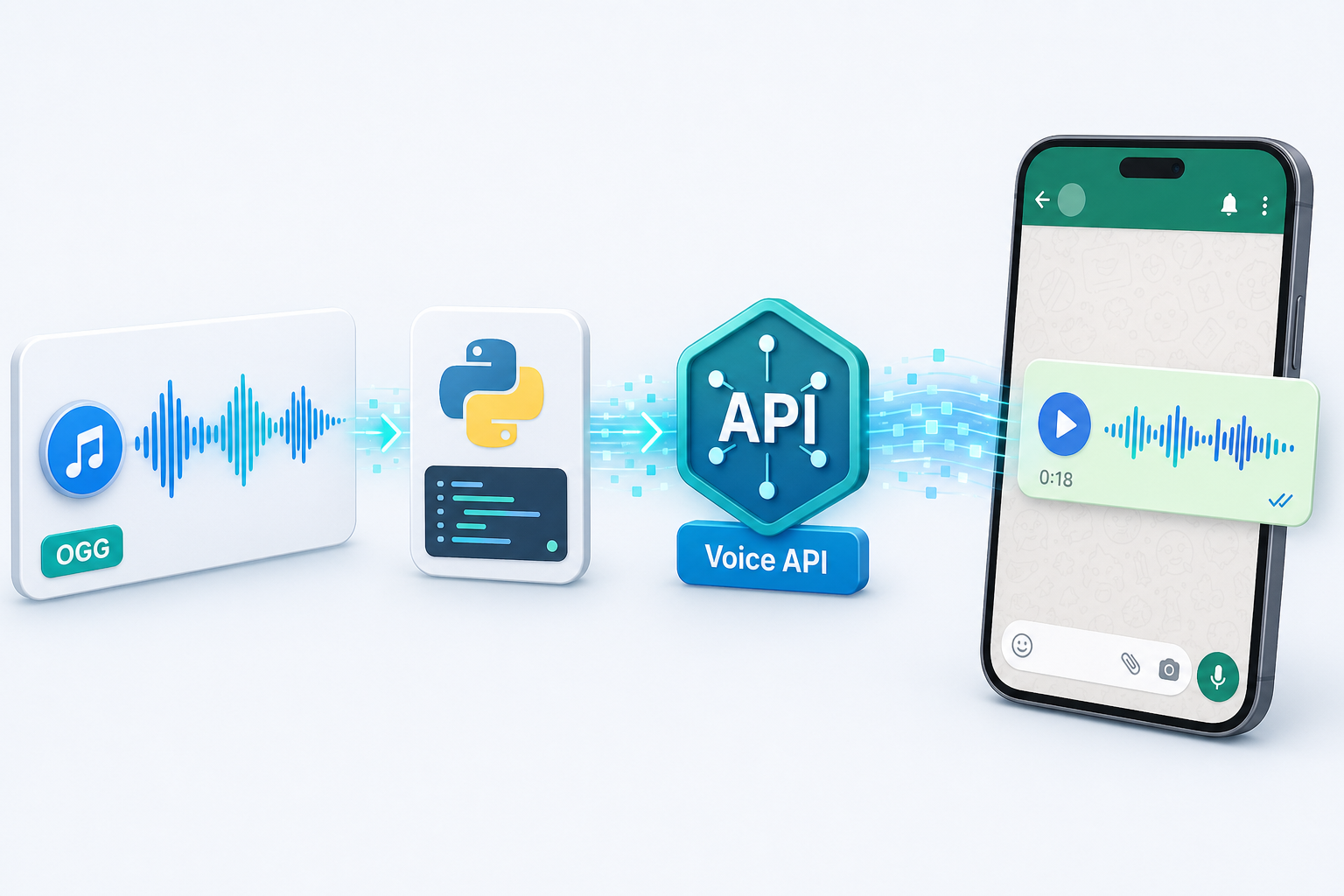
Los mensajes de voz en los Canales de WhatsApp se renderizan como clips de audio con una visualización de forma de onda; los seguidores tocan para reproducir sin salir del feed del Canal. Este formato funciona bien para actualizaciones habladas, segmentos de estilo podcast o discursos ejecutivos.
Los mensajes de voz enviados a los Canales deben estar en formato OGG con el códec de audio OPUS. WhatsApp rechaza otros formatos de audio en la capa de entrega, y la API devuelve éxito mientras que el clip de audio simplemente nunca se renderiza en el feed del seguidor. Los archivos MP3 y WAV no se renderizarán como mensajes de voz. Convierta sus grabaciones con ffmpeg -i input.mp3 -c:a libopus output.ogg antes de enviar.
El proceso de dos pasos: codifique el archivo OGG como una URI de datos en base64 y luego ejecute POST a /messages/voice. El parámetro opcional seconds establece la duración mostrada; si se omite, WhatsApp lo calcula a partir del archivo. El parámetro recording_time simula un indicador de escritura antes de la entrega, lo que rara vez es útil en contextos de Canal pero está disponible.
import requests
import base64

API_TOKEN = "your_whapi_token_here"
CHANNEL_ID = "120363171744447809@newsletter"
BASE_URL = "https://gate.whapi.cloud"


def send_voice_post(audio_path: str, duration_seconds: int = None) -> dict:
    """
    Two-step voice message post to a WhatsApp Channel.
      Step 1 -- read OGG/OPUS file and encode as base64 data URI.
      Step 2 -- POST to /messages/voice.
    Audio MUST be OGG format with OPUS codec. Returns the API response.
    """
    # Step 1: Read and encode the audio (OGG/OPUS required)
    with open(audio_path, "rb") as f:
        audio_bytes = f.read()
    media_b64 = (
        f"data:audio/ogg;codecs=opus;base64,{base64.b64encode(audio_bytes).decode()}"
    )

    # Step 2: Post voice message to the Channel
    url = f"{BASE_URL}/messages/voice"
    headers = {
        "Authorization": f"Bearer {API_TOKEN}",
        "Content-Type": "application/json",
    }
    payload = {
        "to": CHANNEL_ID,
        "media": media_b64,
    }
    if duration_seconds is not None:
        payload["seconds"] = duration_seconds  # sets the displayed clip duration

    response = requests.post(url, headers=headers, json=payload, timeout=60)
    response.raise_for_status()
    return response.json()


# Usage
result = send_voice_post("weekly_update.ogg", duration_seconds=47)
print(f"Voice message sent. ID: {result['sent_message']['id']}")
Para automatizar un segmento de voz recurrente, genere el archivo OGG de forma programática con un motor de texto a voz (como OpenAI TTS o Google Cloud TTS), guarde la salida en update.ogg y páselo a send_voice_post desde un programador.
Envío de Publicaciones de Sticker a un Canal de WhatsApp mediante API
El endpoint de stickers maneja tanto archivos WebP estáticos como animados; la misma función funciona para ambos, con solo el indicador animated cambiando entre ellos.
WebP es el único formato de sticker aceptado. Las cargas JPEG y PNG son rechazadas por la API de WhatsApp antes de la entrega a los seguidores. Los stickers animados usan el mismo contenedor WebP con múltiples fotogramas. Configure animated: True en la carga útil al enviar un archivo animado; el indicador ayuda a WhatsApp a renderizarlo correctamente.
Las dimensiones de los stickers deben ser 512×512 píxeles para stickers estáticos. Los archivos de más de 500 KB pueden renderizarse lentamente en dispositivos de gama baja. Comprima los archivos WebP con herramientas como cwebp antes de ejecutar trabajos de stickers en lote. El proceso de dos pasos es idéntico al de imágenes y voz: codifique el archivo WebP y ejecute POST al endpoint de stickers.
import requests
import base64

API_TOKEN = "your_whapi_token_here"
CHANNEL_ID = "120363171744447809@newsletter"
BASE_URL = "https://gate.whapi.cloud"


def send_sticker_post(sticker_path: str, animated: bool = False) -> dict:
    """
    Two-step sticker post to a WhatsApp Channel.
      Step 1 -- read WebP file and encode as base64 data URI.
      Step 2 -- POST to /messages/sticker.
    Sticker MUST be WebP format -- JPEG and PNG are rejected. Returns the API response.
    """
    # Step 1: Read and encode the sticker (WebP format required)
    with open(sticker_path, "rb") as f:
        sticker_bytes = f.read()
    media_b64 = f"data:image/webp;base64,{base64.b64encode(sticker_bytes).decode()}"

    # Step 2: Post to the Channel
    url = f"{BASE_URL}/messages/sticker"
    headers = {
        "Authorization": f"Bearer {API_TOKEN}",
        "Content-Type": "application/json",
    }
    payload = {
        "to": CHANNEL_ID,
        "media": media_b64,
        "animated": animated,  # True for animated WebP stickers
    }
    response = requests.post(url, headers=headers, json=payload, timeout=30)
    response.raise_for_status()
    return response.json()


# Static sticker
result = send_sticker_post("celebration.webp", animated=False)
print(f"Sticker sent. ID: {result['sent_message']['id']}")

# Animated sticker
result = send_sticker_post("confetti_animation.webp", animated=True)
Convierta los recursos de marca PNG o JPEG existentes a WebP con cwebp input.png -o output.webp -q 80. Para un conjunto de stickers de marca coherente, preconvierta y almacene todos los stickers en un directorio /stickers, luego seleccione del conjunto de forma programática según el contexto de la publicación (celebración, alerta, recordatorio, etc.).
Envío de Publicaciones con Vista Previa de Enlace a su Canal de WhatsApp
Las publicaciones de vista previa de enlace comparten una URL como una tarjeta enriquecida: título, descripción e imagen en miniatura mostrados en línea en el feed del Canal, sin requerir que los seguidores hagan clic primero.
La URL debe aparecer literalmente dentro del campo body. WhatsApp lee el enlace del texto del mensaje para generar la tarjeta de vista previa. Un título sin una URL en el cuerpo no genera vista previa. El campo title personaliza el encabezado de la tarjeta y description agrega el texto del subtítulo debajo.
import requests

API_TOKEN = "your_whapi_token_here"
CHANNEL_ID = "120363171744447809@newsletter"
BASE_URL = "https://gate.whapi.cloud"


def send_link_preview_post(
    message_text: str,
    url: str,
    title: str,
    description: str = "",
) -> dict:
    """
    Send a link preview card to a WhatsApp Channel.
    Inputs: message_text (context before the link), url (must be in body),
            title (card heading), description (card subtitle).
    Returns the API response.
    """
    endpoint = f"{BASE_URL}/messages/link-preview"
    headers = {
        "Authorization": f"Bearer {API_TOKEN}",
        "Content-Type": "application/json",
    }
    payload = {
        "to": CHANNEL_ID,
        "body": f"{message_text}\n{url}",  # URL must be present in body
        "title": title,
        "description": description,
    }
    response = requests.post(endpoint, headers=headers, json=payload, timeout=30)
    response.raise_for_status()
    return response.json()


# Usage
result = send_link_preview_post(
    message_text="Read our latest case study on WhatsApp automation:",
    url="https://whapi.cloud/blog/automation-case-study",
    title="How We 10x'd Customer Responses with WhatsApp API",
    description="A step-by-step breakdown of the full automation stack, costs included.",
)
print(f"Link preview sent. ID: {result['sent_message']['id']}")
Para agregar una imagen en miniatura personalizada a la tarjeta de vista previa, incluya el campo preview con una imagen JPEG codificada en base64. Sin él, WhatsApp extrae la imagen Open Graph de la URL. Esto funciona para la mayoría de las páginas con etiquetas og:image correctamente configuradas.
Automatización Sin Código con n8n y Make
n8n y Make automatizan canalizaciones completas de publicación en Canales de WhatsApp sin necesidad de Python. Los mismos endpoints REST funcionan a través de nodos de solicitud HTTP en ambas plataformas.
En n8n: agregue un nodo de solicitud HTTP, configure el método en POST, ingrese https://gate.whapi.cloud/messages/text como URL, agregue un encabezado con Authorization: Bearer su_token y configure el cuerpo en JSON con los campos to y body. Encadene un nodo de activador programado antes para ejecutarlo con una expresión cron. Cualquier tipo de mensaje de esta guía funciona de la misma manera: cambie la ruta del endpoint y los campos del cuerpo. Make (anteriormente Integromat) usa el mismo enfoque a través de su módulo HTTP.
Ambas plataformas admiten ramas condicionales, búsquedas de datos desde Google Sheets o Airtable y flujos de trabajo de varios pasos. Por ejemplo: activar en una nueva fila de hoja de cálculo, formatear el mensaje, publicar en Canal, registrar el estado de entrega. No se requiere servidor más allá de la suscripción a la plataforma.
Manejo de Errores, Límites de Velocidad y Lógica de Reintentos
La automatización en producción falla de dos maneras predecibles: errores de autenticación y rechazos de entrega. Gestione ambos explícitamente en lugar de dejar que las excepciones no controladas detengan su programador silenciosamente.
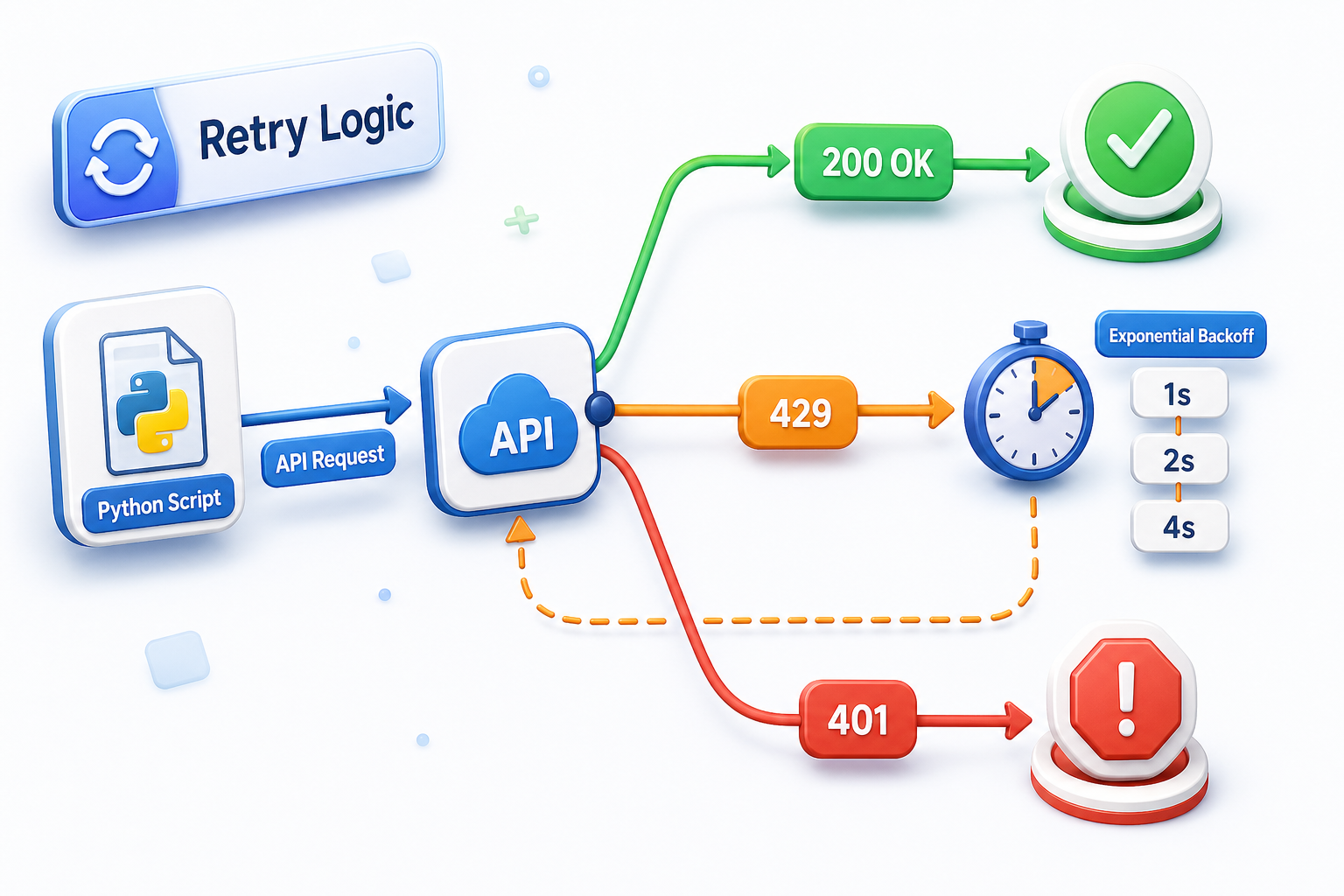
Una respuesta 429 señala la detección de spam del lado del servidor de WhatsApp, no un límite a nivel de Whapi.Cloud -- los planes de producción no tienen límites de velocidad de API fijos por parte de Whapi. Cualquier ritmo que agregue tiene que ver con evitar los patrones de aplicación de WhatsApp, no con solucionar cuotas de API. Las ráfagas rápidas de mensajes idénticos a un Canal son el desencadenador principal; espaciar las publicaciones al menos unos segundos es suficiente para la mayoría de las cargas de trabajo.
La función de reintentos a continuación envuelve cualquier tipo de mensaje de esta guía. Gestiona los tres modos de fallo más comunes: 401 (token inválido o expirado), 429 (contrapresión de WhatsApp) y tiempos de espera de red transitorios. El retroceso exponencial duplica la espera en cada reintento: 1 segundo, luego 2, luego 4.
import requests
import time

API_TOKEN = "your_whapi_token_here"
CHANNEL_ID = "120363171744447809@newsletter"
BASE_URL = "https://gate.whapi.cloud"


def send_with_retry(endpoint: str, payload: dict, max_retries: int = 3) -> dict:
    """
    POST to a Whapi.Cloud message endpoint with exponential backoff retry.
    Inputs: endpoint (e.g. 'text', 'image', 'poll'), payload dict, max_retries.
    Handles 401 (auth), 429 (rate limit), and transient timeouts.
    Returns the API response dict on success.
    """
    url = f"{BASE_URL}/messages/{endpoint}"
    headers = {
        "Authorization": f"Bearer {API_TOKEN}",
        "Content-Type": "application/json",
    }

    for attempt in range(max_retries):
        try:
            response = requests.post(url, headers=headers, json=payload, timeout=30)

            if response.status_code == 401:
                # No point retrying -- token is wrong or revoked
                raise ValueError(
                    "API token rejected (401). Rotate your token in the Whapi.Cloud dashboard."
                )

            if response.status_code == 429:
                # WhatsApp server signaling back-pressure -- back off and retry
                wait = 2 ** attempt  # 1s, 2s, 4s
                print(f"[WARN] 429 received on attempt {attempt + 1}. Waiting {wait}s.")
                time.sleep(wait)
                continue

            response.raise_for_status()
            return response.json()

        except requests.exceptions.Timeout:
            print(f"[WARN] Timeout on attempt {attempt + 1} -- retrying.")
            if attempt < max_retries - 1:
                time.sleep(2 ** attempt)
            else:
                raise

    raise RuntimeError(f"All {max_retries} retries exhausted for endpoint '{endpoint}'.")


# Example: send text with retry
result = send_with_retry(
    "text",
    {"to": CHANNEL_ID, "body": "Scheduled daily update -- delivered automatically."},
)
print(f"Delivered. Message ID: {result['sent_message']['id']}")

# Example: send a poll with retry
result = send_with_retry(
    "poll",
    {
        "to": CHANNEL_ID,
        "title": "What should we cover next week?",
        "options": ["Security", "Performance", "Integrations"],
        "count": 1,
    },
)
Para un programador en producción, registre cada ID de mensaje exitoso y cada intento fallido en un archivo o base de datos. Esto le brinda un rastro de auditoría de entrega y le permite omitir mensajes ya enviados si el programador se reinicia a mitad de la ejecución.
Una cadencia de publicación segura y práctica para la mayoría de los Canales: de 1 a 10 publicaciones por día, con al menos 10 a 30 segundos entre publicaciones consecutivas cuando se envían en lote. Las cuentas con muchos seguidores e historial establecido pueden publicar con más frecuencia sin activar la aplicación. Comience de manera conservadora y aumente gradualmente.
La señal de contrapresión de WhatsApp se aplica a la cuenta conectada, no a ningún Canal específico. Si administra varios Canales desde un número, las mismas reglas de ritmo los gobiernan a todos. Ejecutar un segundo número conectado le brinda un presupuesto de rendimiento completamente independiente. Esta es la forma práctica de escalar el volumen de difusión cuando la cadencia diaria segura de una sola cuenta se queda corta. Para un desglose completo de los desencadenadores de spam y los patrones de operación segura, consulte la guía de Whapi.Cloud para evitar baneos de cuentas.
Publicación Manual vs. Python API vs. Sin Código: ¿Cuál Se Adapta a su Flujo de Trabajo?
El enfoque correcto depende de la frecuencia de publicación, la disponibilidad del equipo técnico y la variabilidad del contenido. Use esta tabla para decidir qué camino automatizar primero.
| Criterio | Manual (App de WhatsApp) | Python API (Whapi.Cloud) | Sin Código (n8n / Make) |
|---|---|---|---|
| Tiempo de configuración | Ninguno | 1 a 2 horas | 30 a 60 minutos |
| Programación de publicaciones | No | Sí (cron / APScheduler) | Sí (Activador programado) |
| Los 7 tipos de mensaje | Sí | Sí | Sí |
| Lógica condicional | No | Python completo | Básica (nodos if/switch) |
| Contenido basado en datos | No | Entrada de base de datos / API | Filas de Sheets / Airtable |
| Costo | Gratis | Suscripción a Whapi.Cloud | Sub. herramienta + Whapi.Cloud |
| Habilidad técnica necesaria | Ninguna | Python | Baja (arrastrar y soltar) |
| Ideal para | Publicaciones únicas o ad-hoc | Canalizaciones programadas o activadas por eventos | No desarrolladores, automatización rápida |
Para los equipos que publican diariamente en un horario fijo, la combinación Python + cron cuesta menos para ejecutar a largo plazo y maneja el mayor volumen de variantes de contenido. Las plataformas sin código agregan un costo mensual por flujo de trabajo, pero eliminan la necesidad de un desarrollador para mantener el programador. La publicación manual sigue siendo la opción correcta solo para anuncios poco frecuentes y de alto contacto que requieren juicio en tiempo real antes de publicar.
Con volúmenes de publicación elevados, el modelo de precios importa tanto como la configuración técnica. La suscripción plana por número de Whapi.Cloud significa que un Canal que envía 200 publicaciones por mes cuesta exactamente lo mismo que uno que envía 20. El presupuesto se mantiene predecible a medida que crece su audiencia y la frecuencia de publicación, sin cargos por mensaje acumulándose en segundo plano.