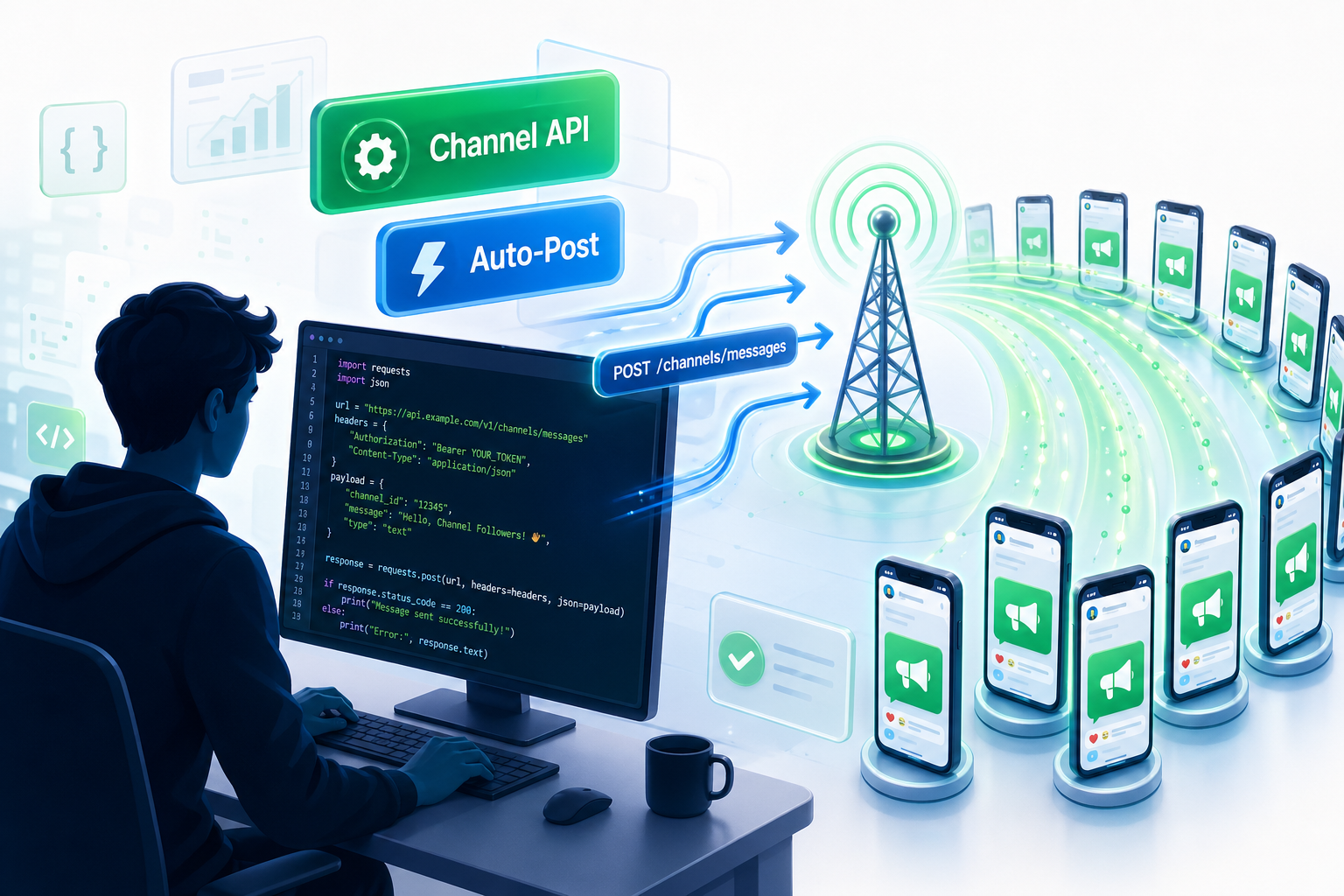
TL;DR: REST API Whapi.Cloud предоставляет полный программный контроль над всеми семью типами публикаций в Каналах WhatsApp — текст, изображения, видео, опросы, голосовые сообщения, стикеры и предпросмотр ссылок. Минимальная рабочая конфигурация: Bearer-токен, ID вашего Канала в формате 120363171744447809@newsletter и POST на https://gate.whapi.cloud/messages/{type} с полем to, содержащим ID Канала. Медиатипы (изображение, видео, голос, стикер) используют поле media с файлом в base64 или публичным URL.
REST API Whapi.Cloud даёт полный скриптовый контроль над каждым типом публикаций в Каналах WhatsApp. Это руководство охватывает все семь типов с рабочим кодом на Python, который вы можете подключить к планировщику уже сегодня. Паттерн endpoint'а одинаков для всех: аутентификация с помощью Bearer-токена, указание ID Канала в поле to, добавление полей, специфичных для типа, и POST-запрос. Без одобрения Meta*, без предрегистрации шаблонов.
Что Такое Каналы WhatsApp и Зачем Их Автоматизировать?
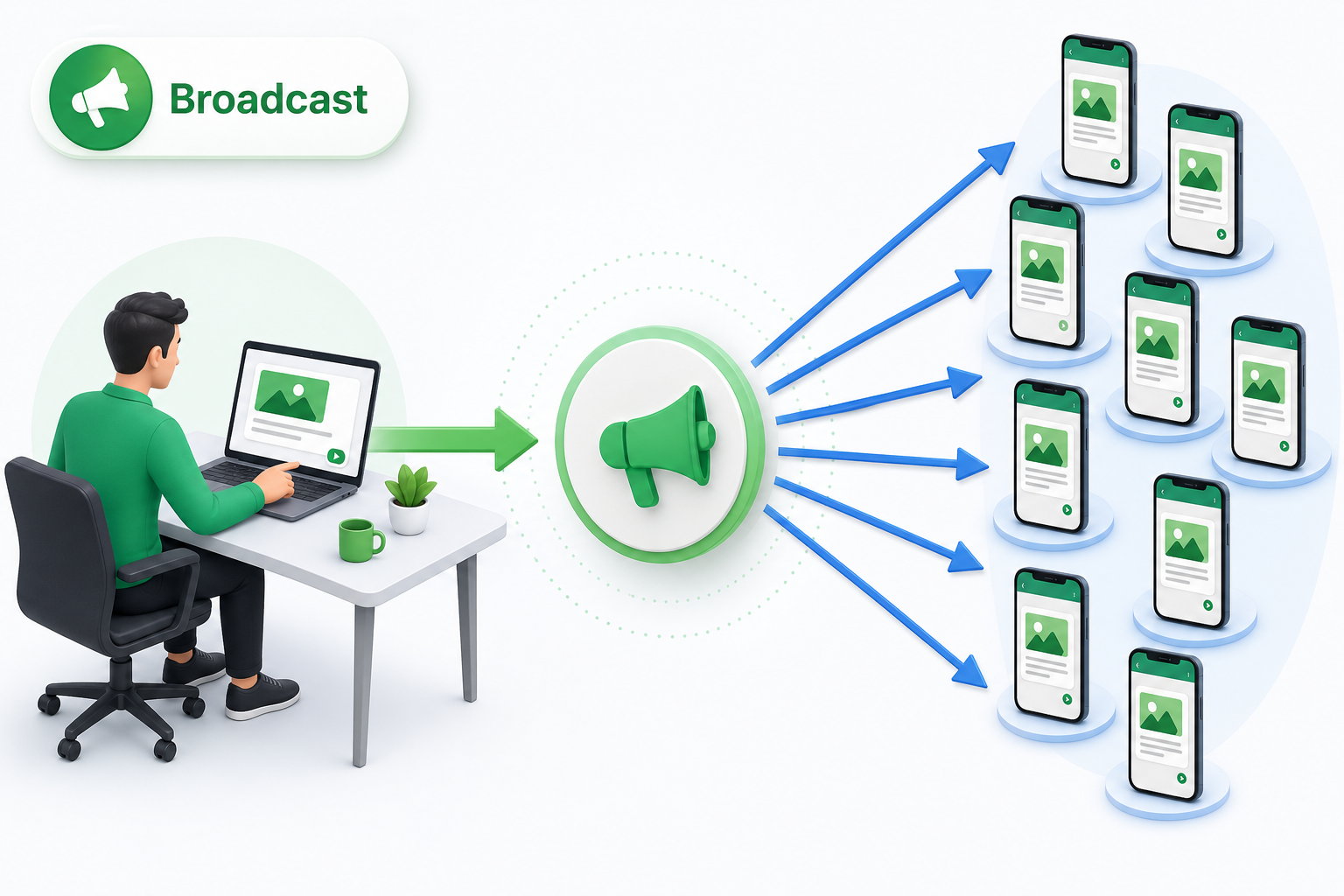
Каналы WhatsApp доставляют публикации сразу всем подписчикам. Подписчики могут реагировать с помощью эмодзи, но не могут отвечать; отправлять сообщения может только администратор Канала.
Создавать контент вручную в приложении WhatsApp каждое утро — не масштабируемый подход для запланированных кампаний или многоформатных контент-пайплайнов. В приложении WhatsApp Business нет встроенного планировщика. Официальный Meta* Cloud API вообще не предоставляет программный доступ к Каналам. Whapi.Cloud заполняет этот пробел, предлагая полноценный REST-интерфейс для публикаций в Каналах. Полный список возможностей см. на странице WhatsApp Channels API.
Предварительные Требования: API-токен, Формат ID Канала и Настройка
Перед запуском любого примера из этого руководства вам понадобятся три вещи: аккаунт в Whapi.Cloud с подключённым активным каналом, API-токен из панели управления и ID Канала, в который вы хотите публиковать.
- Зарегистрируйтесь на panel.whapi.cloud/register и подключите номер WhatsApp через QR-код.
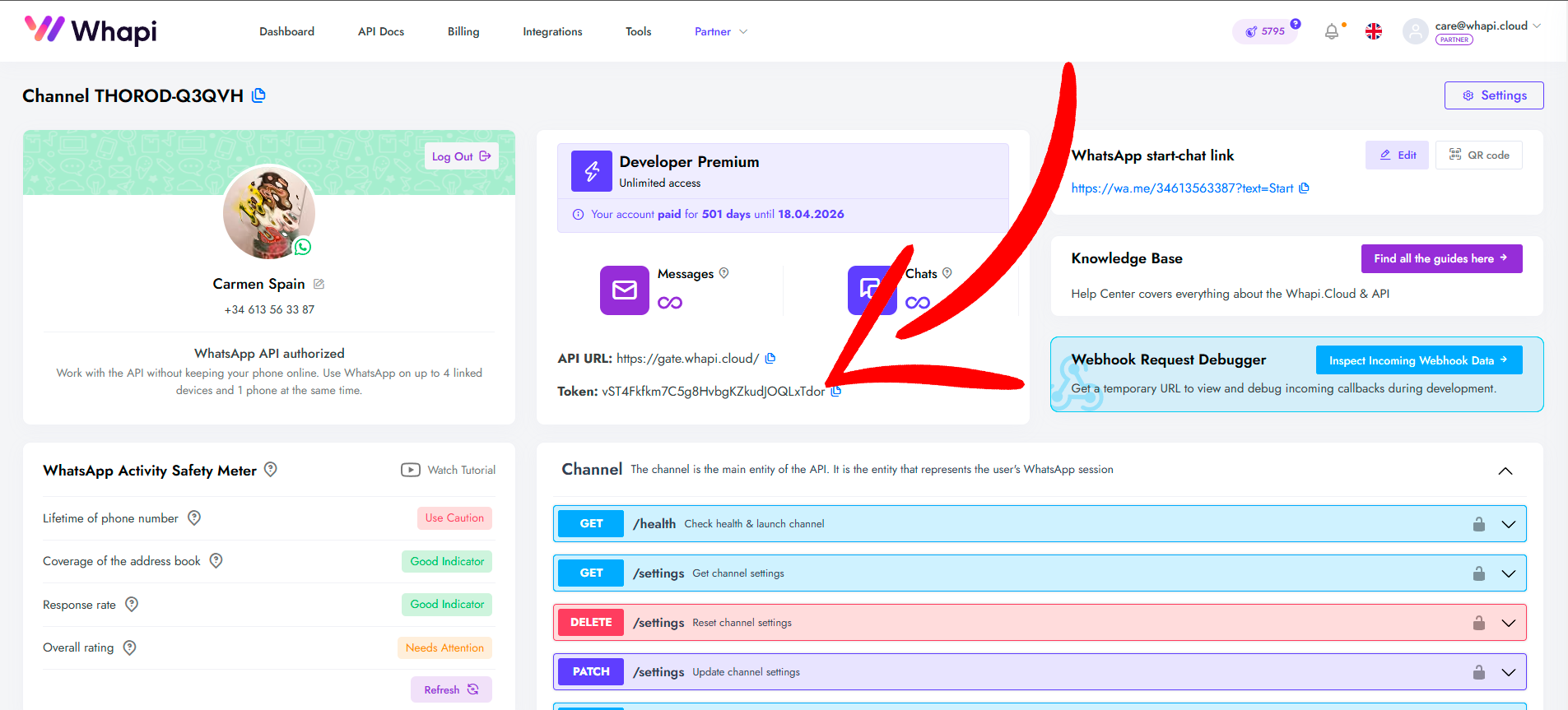
- Скопируйте API-токен из панели управления каналом — он используется как Bearer-токен во всех запросах.
- Найдите ID Канала: откройте Канал WhatsApp, поделитесь ссылкой-приглашением и извлеките числовой ID из URL. В API-запросах к нему добавляется суффикс
@newsletter— например,120363171744447809@newsletter. - Проверьте доступ:
GET https://gate.whapi.cloud/newslettersвозвращает список Каналов, которыми управляет подключённый номер, включая их ID.
Все примеры ниже используют gate.whapi.cloud как базовый URL и библиотеку requests. Установите её с помощью pip install requests. Полный справочник API и документацию по параметрам см. в руководстве по публикациям в Каналах в базе знаний Whapi.Cloud.
Отправка Текстовых Публикаций в Канал WhatsApp через API
Текст — самый простой тип публикации и основа для всех остальных. Сначала добейтесь работоспособности этого типа, затем расширяйте паттерн на медиа и опросы.
Поле to принимает ID Канала напрямую — никакого специального endpoint'а для канала не нужно; тот же /messages/text обслуживает личные чаты, группы и Каналы одинаково. Единственное отличие — суффикс @newsletter в ID получателя.
Обязательные поля: to (ID вашего Канала) и body (текст сообщения). Разметка форматирования WhatsApp работает в публикациях Канала точно так же, как в обычных сообщениях: жирный с помощью *звёздочек*, курсив с помощью _подчёркиваний_, моноширинный с помощью `обратных кавычек`.
import requests

API_TOKEN = "your_whapi_token_here"
CHANNEL_ID = "120363171744447809@newsletter"
BASE_URL = "https://gate.whapi.cloud"


def send_text_post(text: str) -> dict:
    """Send a plain text post to a WhatsApp Channel. Returns the API response."""
    url = f"{BASE_URL}/messages/text"
    headers = {
        "Authorization": f"Bearer {API_TOKEN}",
        "Content-Type": "application/json",
    }
    payload = {
        "to": CHANNEL_ID,
        "body": text,
    }
    try:
        response = requests.post(url, headers=headers, json=payload, timeout=30)
        if response.status_code == 401:
            raise ValueError("Authentication failed -- verify your API token in the dashboard")
        if response.status_code == 429:
            raise RuntimeError("Rate limit hit -- reduce send frequency and add backoff")
        response.raise_for_status()
        return response.json()
    except requests.exceptions.RequestException as e:
        print(f"[ERROR] Text post failed: {e}")
        raise


# Usage
result = send_text_post(
    "*Weekly recap* -- here is what happened in our community this week.\n\n"
    "- New feature launched\n"
    "- Support hours extended\n"
    "- Next webinar: Friday 3 PM UTC"
)
print(f"Sent. Message ID: {result['sent_message']['id']}")
Ответ содержит sent_message.id; сохраните его, если потребуется редактировать публикацию или ссылаться на неё позже. Параметр edit в том же endpoint'е позволяет обновить уже отправленную публикацию, передав её ID.
Отправка Публикаций с Изображениями в Канал WhatsApp через API
Публикации с изображениями требуют двухэтапного процесса: подготовьте медиа, затем отправьте его в Канал. API принимает файлы JPEG и PNG.
Поле media принимает URI данных в формате base64, публичный HTTPS-URL или ID медиа из предыдущей загрузки — все три варианта дают одинаковый результат на экране подписчика.
Пример ниже читает локальный файл, кодирует его в base64 и публикует за один вызов. Для файлов размером более 5 МБ используйте POST /media, чтобы сначала загрузить файл и получить URL хранилища, а затем ссылайтесь на него в поле media. Это позволяет избежать проблем с размером payload на медленных соединениях. Необязательное поле caption добавляет текст под изображением в ленте Канала подписчика.
import requests
import base64

API_TOKEN = "your_whapi_token_here"
CHANNEL_ID = "120363171744447809@newsletter"
BASE_URL = "https://gate.whapi.cloud"


def send_image_post(image_path: str, caption: str = "") -> dict:
    """
    Two-step image post to a WhatsApp Channel.
      Step 1 -- read local file and encode as base64 data URI.
      Step 2 -- POST to /messages/image with the encoded media.
    Accepts JPEG or PNG. Returns the API response.
    """
    # Step 1: Read and encode the image
    with open(image_path, "rb") as f:
        image_bytes = f.read()

    mime = "image/jpeg" if image_path.lower().endswith((".jpg", ".jpeg")) else "image/png"
    media_b64 = f"data:{mime};base64,{base64.b64encode(image_bytes).decode()}"

    # Step 2: Post to the Channel
    url = f"{BASE_URL}/messages/image"
    headers = {
        "Authorization": f"Bearer {API_TOKEN}",
        "Content-Type": "application/json",
    }
    payload = {
        "to": CHANNEL_ID,
        "media": media_b64,
        "caption": caption,  # optional: text displayed below the image
    }
    response = requests.post(url, headers=headers, json=payload, timeout=60)
    response.raise_for_status()
    return response.json()


# Usage
result = send_image_post(
    "campaign_banner.jpg",
    "Our spring sale starts today -- 30% off sitewide."
)
print(f"Image post sent. ID: {result['sent_message']['id']}")
Чтобы передать публичный URL вместо кодирования файла, замените media_b64 строкой URL напрямую: "media": "https://yourcdn.com/image.jpg". Whapi.Cloud загрузит и доставит файл от вашего имени. Это более быстрый вариант, когда ваши ресурсы уже размещены на хостинге.
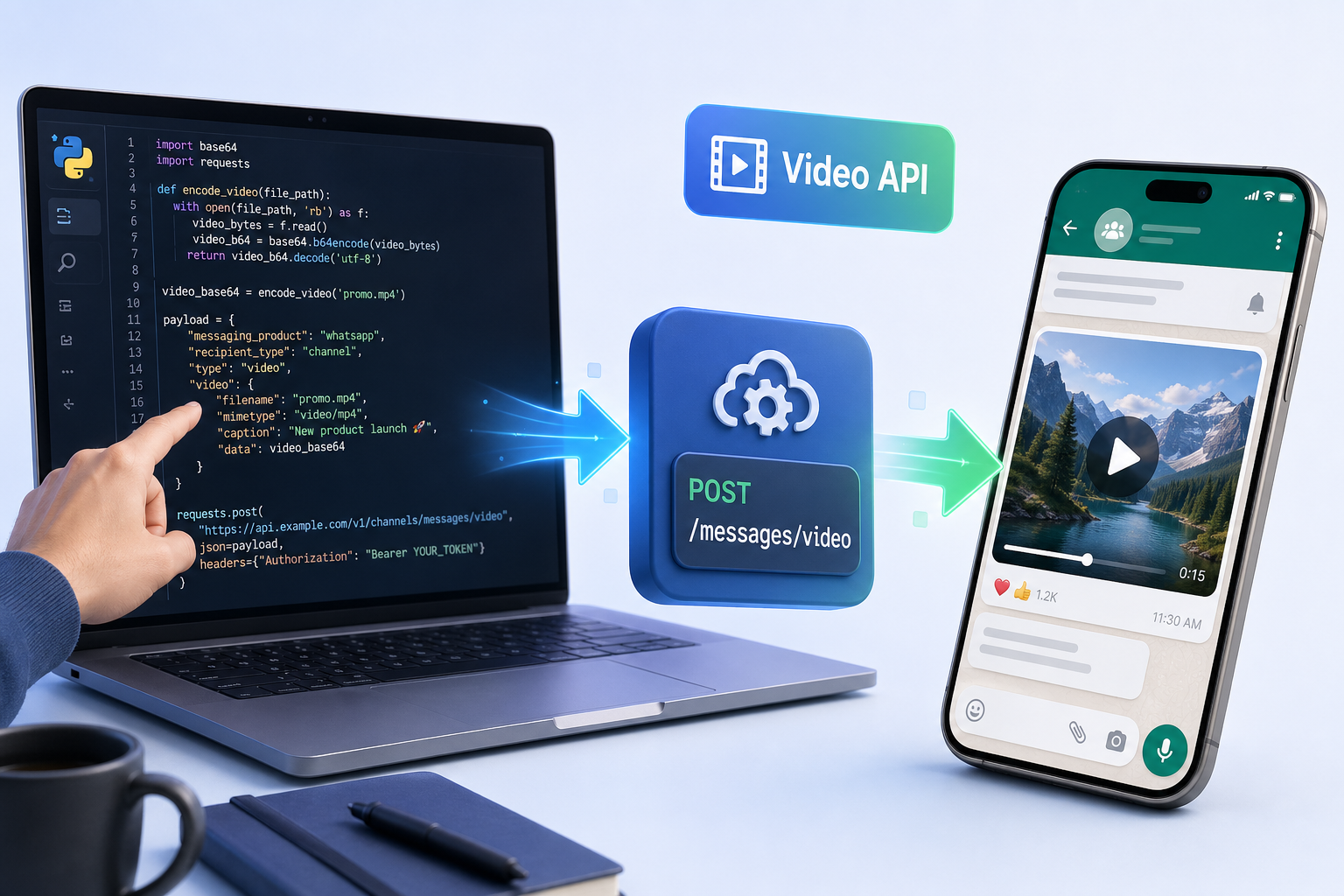
Отправка Видеопубликаций в Канал WhatsApp через API
Видеопубликации следуют той же структуре, что и изображения. Единственные отличия — путь endpoint'а и MIME-тип в URI данных.
Сохраняйте видеофайлы размером менее 16 МБ и в формате MP4. WhatsApp проверяет это на уровне доставки и отклоняет несоответствующие файлы до того, как они дойдут до подписчиков. Для более длинных записей обрежьте или сожмите файл перед публикацией.
Поле caption работает так же, как с изображениями. Видео отображаются в ленте Канала и воспроизводятся по нажатию, не выходя из WhatsApp.
import requests
import base64

API_TOKEN = "your_whapi_token_here"
CHANNEL_ID = "120363171744447809@newsletter"
BASE_URL = "https://gate.whapi.cloud"


def send_video_post(video_path: str, caption: str = "") -> dict:
    """
    Two-step video post to a WhatsApp Channel.
      Step 1 -- read MP4 file and encode as base64 data URI.
      Step 2 -- POST to /messages/video.
    Video must be MP4 format, under 16 MB. Returns the API response.
    """
    # Step 1: Read and encode the video
    with open(video_path, "rb") as f:
        video_bytes = f.read()
    media_b64 = f"data:video/mp4;base64,{base64.b64encode(video_bytes).decode()}"

    # Step 2: Post to the Channel
    url = f"{BASE_URL}/messages/video"
    headers = {
        "Authorization": f"Bearer {API_TOKEN}",
        "Content-Type": "application/json",
    }
    payload = {
        "to": CHANNEL_ID,
        "media": media_b64,
        "caption": caption,
    }
    response = requests.post(url, headers=headers, json=payload, timeout=120)
    response.raise_for_status()
    return response.json()


# Usage
result = send_video_post("product_demo.mp4", "See how it works in 90 seconds.")
print(f"Video post sent. ID: {result['sent_message']['id']}")
Установите timeout=120 или больше для крупных видеофайлов. Кодирование в base64 видео размером 10 МБ даёт payload ~14 МБ, и на медленных соединениях может потребоваться больше стандартных 30 секунд для завершения POST-запроса.
Запуск Опросов в Канале WhatsApp через API
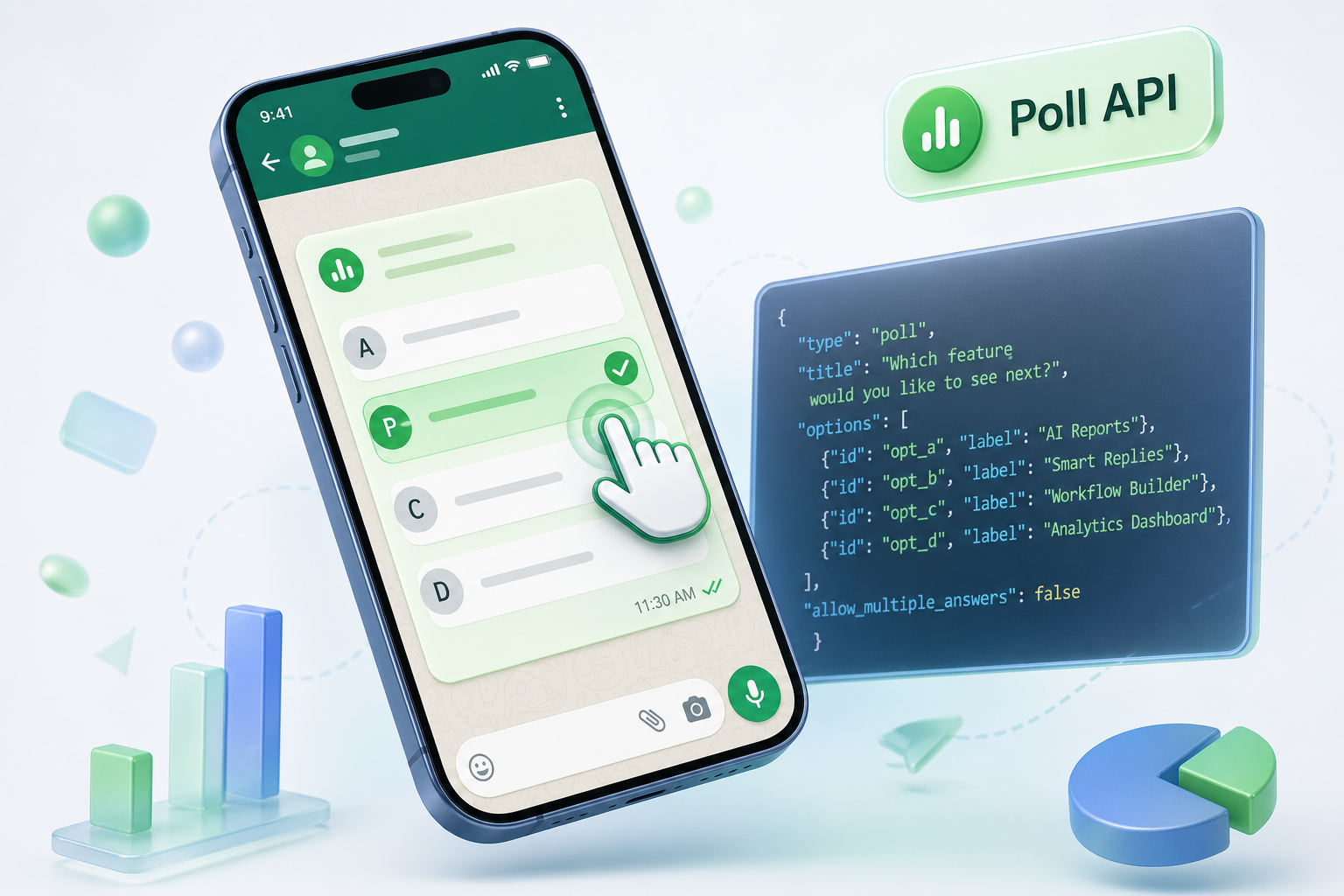
Автоматизация опросов в Каналах WhatsApp превращает пассивную рассылку в структурированную обратную связь от аудитории; подписчики нажимают для голосования, не выходя из приложения.
Укажите count равным 1 для опросов с одним выбором и 0 для разрешения множественного выбора. Ноль означает неограниченное количество вариантов, а не ноль вариантов. Поле options принимает простой список строк; никаких ID вариантов или весов не требуется.
Результаты опроса не возвращаются API публикации. Реакции и счётчики голосов — это отдельная задача получения данных. Этот endpoint создаёт и отправляет опрос. Для автоматизации еженедельного опроса аудитории оберните функцию ниже в планировщик и меняйте title и options из файла конфигурации или базы данных.
import requests

API_TOKEN = "your_whapi_token_here"
CHANNEL_ID = "120363171744447809@newsletter"
BASE_URL = "https://gate.whapi.cloud"


def send_poll_post(question: str, options: list, allow_multiple: bool = False) -> dict:
    """
    Send a poll to a WhatsApp Channel.
    Inputs: question (poll title), options (list of answer strings),
            allow_multiple (True = followers can pick multiple answers).
    Returns the API response.
    """
    url = f"{BASE_URL}/messages/poll"
    headers = {
        "Authorization": f"Bearer {API_TOKEN}",
        "Content-Type": "application/json",
    }
    payload = {
        "to": CHANNEL_ID,
        "title": question,
        "options": options,
        "count": 0 if allow_multiple else 1,  # 0 = multiple answers allowed
    }
    response = requests.post(url, headers=headers, json=payload, timeout=30)
    response.raise_for_status()
    return response.json()


# Usage -- single-choice poll
result = send_poll_post(
    question="What content do you want more of next month?",
    options=["Tutorials", "Case studies", "Product updates", "Industry news"],
    allow_multiple=False,
)
print(f"Poll sent. ID: {result['sent_message']['id']}")

# Usage -- multiple-choice poll
result = send_poll_post(
    question="Which features do you use weekly? (select all that apply)",
    options=["Messaging API", "Webhooks", "Channel posts", "Group management"],
    allow_multiple=True,
)
Опросы особенно хорошо работают в рамках контент-календарей: автоматизируйте пятничный опрос каждую неделю с темами для публикаций следующей недели, а затем используйте результаты для выбора контента на понедельник. Цикл автоматизации становится самоподдерживающимся.
Отправка Голосовых Сообщений в Канал WhatsApp через API
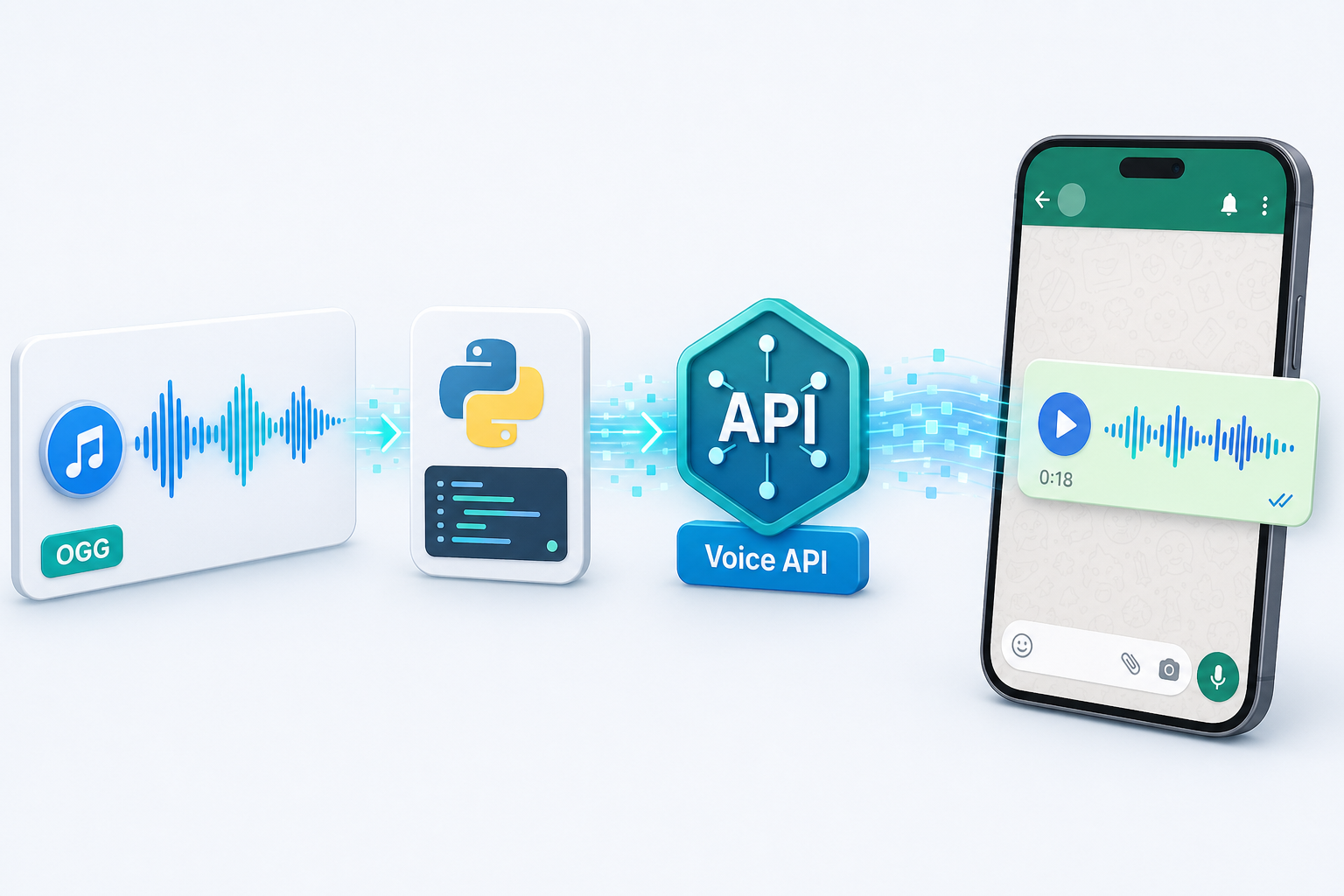
Голосовые сообщения в Каналах WhatsApp отображаются как аудиоклипы с визуализацией формы волны; подписчики нажимают для воспроизведения, не выходя из ленты Канала. Этот формат хорошо подходит для устных обновлений, подкастовых сегментов или официальных обращений.
Голосовые сообщения, отправляемые в Каналы, должны быть в формате OGG с аудиокодеком OPUS. WhatsApp отклоняет другие аудиоформаты на уровне доставки, и API возвращает успех, но аудиоклип просто не отображается в ленте подписчика. Файлы MP3 и WAV не будут отображаться как голосовые сообщения. Конвертируйте записи с помощью ffmpeg -i input.mp3 -c:a libopus output.ogg перед отправкой.
Двухэтапный процесс: закодируйте файл OGG как URI данных в base64, затем выполните POST на /messages/voice. Необязательный параметр seconds задаёт отображаемую продолжительность; если не указан, WhatsApp вычислит её из файла. Параметр recording_time имитирует индикатор печати перед доставкой — это редко полезно в Каналах, но доступно.
import requests
import base64

API_TOKEN = "your_whapi_token_here"
CHANNEL_ID = "120363171744447809@newsletter"
BASE_URL = "https://gate.whapi.cloud"


def send_voice_post(audio_path: str, duration_seconds: int = None) -> dict:
    """
    Two-step voice message post to a WhatsApp Channel.
      Step 1 -- read OGG/OPUS file and encode as base64 data URI.
      Step 2 -- POST to /messages/voice.
    Audio MUST be OGG format with OPUS codec. Returns the API response.
    """
    # Step 1: Read and encode the audio (OGG/OPUS required)
    with open(audio_path, "rb") as f:
        audio_bytes = f.read()
    media_b64 = (
        f"data:audio/ogg;codecs=opus;base64,{base64.b64encode(audio_bytes).decode()}"
    )

    # Step 2: Post voice message to the Channel
    url = f"{BASE_URL}/messages/voice"
    headers = {
        "Authorization": f"Bearer {API_TOKEN}",
        "Content-Type": "application/json",
    }
    payload = {
        "to": CHANNEL_ID,
        "media": media_b64,
    }
    if duration_seconds is not None:
        payload["seconds"] = duration_seconds  # sets the displayed clip duration

    response = requests.post(url, headers=headers, json=payload, timeout=60)
    response.raise_for_status()
    return response.json()


# Usage
result = send_voice_post("weekly_update.ogg", duration_seconds=47)
print(f"Voice message sent. ID: {result['sent_message']['id']}")
Для автоматизации регулярного голосового сегмента генерируйте файл OGG программно с помощью движка text-to-speech (например, OpenAI TTS или Google Cloud TTS), сохраняйте результат в update.ogg и передавайте в send_voice_post из планировщика.
Отправка Стикеров в Канал WhatsApp через API
Endpoint стикеров обрабатывает как статические, так и анимированные файлы WebP; одна и та же функция работает для обоих типов — меняется только флаг animated.
WebP — единственный принимаемый формат стикеров. Загрузки JPEG и PNG отклоняются API WhatsApp до доставки подписчикам. Анимированные стикеры используют тот же контейнер WebP с несколькими кадрами. Укажите animated: True в payload при отправке анимированного файла; этот флаг помогает WhatsApp корректно его отображать.
Размеры статических стикеров должны быть 512×512 пикселей. Файлы размером более 500 КБ могут медленно отображаться на слабых устройствах. Сжимайте файлы WebP с помощью таких инструментов, как cwebp, перед запуском пакетных заданий со стикерами. Двухэтапный процесс идентичен изображениям и голосу: закодируйте файл WebP и выполните POST на endpoint стикеров.
import requests
import base64

API_TOKEN = "your_whapi_token_here"
CHANNEL_ID = "120363171744447809@newsletter"
BASE_URL = "https://gate.whapi.cloud"


def send_sticker_post(sticker_path: str, animated: bool = False) -> dict:
    """
    Two-step sticker post to a WhatsApp Channel.
      Step 1 -- read WebP file and encode as base64 data URI.
      Step 2 -- POST to /messages/sticker.
    Sticker MUST be WebP format -- JPEG and PNG are rejected. Returns the API response.
    """
    # Step 1: Read and encode the sticker (WebP format required)
    with open(sticker_path, "rb") as f:
        sticker_bytes = f.read()
    media_b64 = f"data:image/webp;base64,{base64.b64encode(sticker_bytes).decode()}"

    # Step 2: Post to the Channel
    url = f"{BASE_URL}/messages/sticker"
    headers = {
        "Authorization": f"Bearer {API_TOKEN}",
        "Content-Type": "application/json",
    }
    payload = {
        "to": CHANNEL_ID,
        "media": media_b64,
        "animated": animated,  # True for animated WebP stickers
    }
    response = requests.post(url, headers=headers, json=payload, timeout=30)
    response.raise_for_status()
    return response.json()


# Static sticker
result = send_sticker_post("celebration.webp", animated=False)
print(f"Sticker sent. ID: {result['sent_message']['id']}")

# Animated sticker
result = send_sticker_post("confetti_animation.webp", animated=True)
Конвертируйте существующие PNG- или JPEG-ресурсы бренда в WebP с помощью cwebp input.png -o output.webp -q 80. Для единообразного набора стикеров бренда предварительно конвертируйте и сохраните все стикеры в директории /stickers, а затем выбирайте их программно в зависимости от контекста публикации (праздник, предупреждение, напоминание и т. д.).
Отправка Публикаций с Предпросмотром Ссылок в Канал WhatsApp
Публикации с предпросмотром ссылок представляют URL в виде обогащённой карточки: заголовок, описание и эскиз изображения отображаются прямо в ленте Канала, без необходимости переходить по ссылке.
URL должен присутствовать дословно в поле body. WhatsApp читает ссылку из текста сообщения для генерации карточки предпросмотра. Заголовок без URL в теле не создаёт предпросмотра. Поле title задаёт заголовок карточки, а description добавляет подзаголовок под ним.
import requests

API_TOKEN = "your_whapi_token_here"
CHANNEL_ID = "120363171744447809@newsletter"
BASE_URL = "https://gate.whapi.cloud"


def send_link_preview_post(
    message_text: str,
    url: str,
    title: str,
    description: str = "",
) -> dict:
    """
    Send a link preview card to a WhatsApp Channel.
    Inputs: message_text (context before the link), url (must be in body),
            title (card heading), description (card subtitle).
    Returns the API response.
    """
    endpoint = f"{BASE_URL}/messages/link-preview"
    headers = {
        "Authorization": f"Bearer {API_TOKEN}",
        "Content-Type": "application/json",
    }
    payload = {
        "to": CHANNEL_ID,
        "body": f"{message_text}\n{url}",  # URL must be present in body
        "title": title,
        "description": description,
    }
    response = requests.post(endpoint, headers=headers, json=payload, timeout=30)
    response.raise_for_status()
    return response.json()


# Usage
result = send_link_preview_post(
    message_text="Read our latest case study on WhatsApp automation:",
    url="https://whapi.cloud/blog/automation-case-study",
    title="How We 10x'd Customer Responses with WhatsApp API",
    description="A step-by-step breakdown of the full automation stack, costs included.",
)
print(f"Link preview sent. ID: {result['sent_message']['id']}")
Чтобы добавить пользовательское эскизное изображение к карточке предпросмотра, включите поле preview с JPEG-изображением, закодированным в base64. Без него WhatsApp парсит Open Graph-изображение с URL. Это работает для большинства страниц с корректно заданными тегами og:image.
Автоматизация без Кода с n8n и Make
n8n и Make автоматизируют полные пайплайны публикаций в Каналах WhatsApp без единой строки Python. Те же REST-endpoint'ы работают через узлы HTTP Request на обеих платформах.
В n8n: добавьте узел HTTP Request, установите метод POST, введите https://gate.whapi.cloud/messages/text как URL, добавьте заголовок Authorization: Bearer ваш_токен и настройте тело как JSON с полями to и body. Добавьте узел Schedule Trigger перед ним для запуска по cron-выражению. Любой тип сообщения из этого руководства работает по той же схеме: замените путь endpoint'а и поля тела. Make (ранее Integromat) использует тот же подход через свой HTTP-модуль.
Обе платформы поддерживают условные ветвления, запросы данных из Google Sheets или Airtable и многошаговые рабочие процессы. Например: триггер на новую строку в таблице, форматирование сообщения, публикация в Канале, запись статуса доставки. Сервер не нужен — только подписка на платформу.
Обработка Ошибок, Ограничения Скорости и Логика Повторных Попыток
Автоматизация в production даёт сбои двумя предсказуемыми способами: ошибки аутентификации и отказы доставки. Обрабатывайте оба явно, а не позволяйте необработанным исключениям останавливать планировщик незаметно.
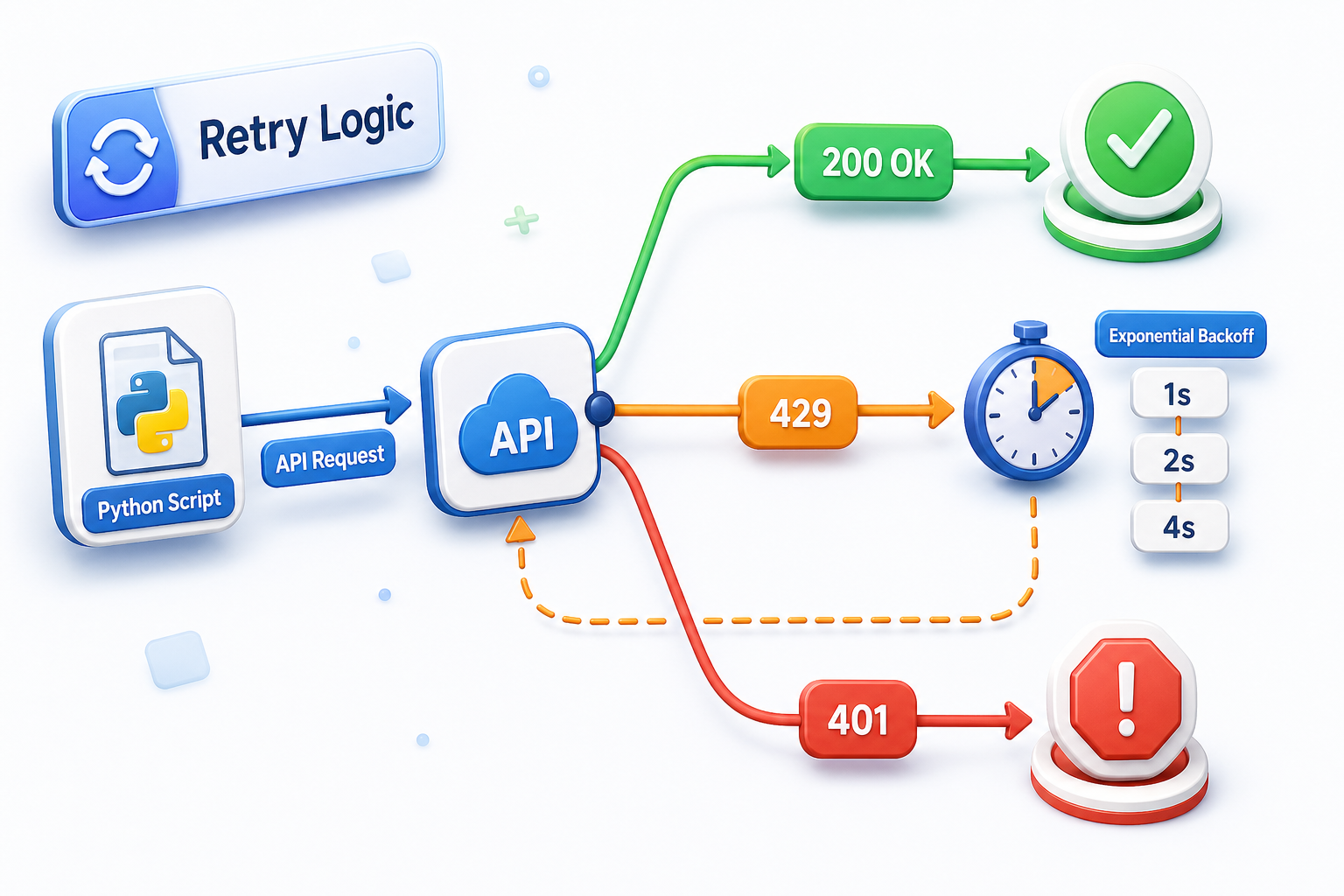
Ответ 429 сигнализирует об обнаружении спама на стороне сервера WhatsApp, а не об ограничении Whapi.Cloud — производственные планы не имеют жёстких лимитов скорости API со стороны Whapi. Любое замедление, которое вы добавляете, связано с обходом паттернов принудительного применения WhatsApp, а не с квотами API. Быстрые серии одинаковых сообщений в Канал — основной триггер; достаточно разделять публикации хотя бы на несколько секунд для большинства нагрузок.
Функция повторных попыток ниже оборачивает любой тип сообщения из этого руководства. Она обрабатывает три наиболее распространённых режима сбоя: 401 (недействительный или истёкший токен), 429 (обратное давление от WhatsApp) и временные тайм-ауты сети. Экспоненциальный откат удваивает ожидание при каждой попытке: 1 секунда, затем 2, затем 4.
import requests
import time

API_TOKEN = "your_whapi_token_here"
CHANNEL_ID = "120363171744447809@newsletter"
BASE_URL = "https://gate.whapi.cloud"


def send_with_retry(endpoint: str, payload: dict, max_retries: int = 3) -> dict:
    """
    POST to a Whapi.Cloud message endpoint with exponential backoff retry.
    Inputs: endpoint (e.g. 'text', 'image', 'poll'), payload dict, max_retries.
    Handles 401 (auth), 429 (rate limit), and transient timeouts.
    Returns the API response dict on success.
    """
    url = f"{BASE_URL}/messages/{endpoint}"
    headers = {
        "Authorization": f"Bearer {API_TOKEN}",
        "Content-Type": "application/json",
    }

    for attempt in range(max_retries):
        try:
            response = requests.post(url, headers=headers, json=payload, timeout=30)

            if response.status_code == 401:
                # No point retrying -- token is wrong or revoked
                raise ValueError(
                    "API token rejected (401). Rotate your token in the Whapi.Cloud dashboard."
                )

            if response.status_code == 429:
                # WhatsApp server signaling back-pressure -- back off and retry
                wait = 2 ** attempt  # 1s, 2s, 4s
                print(f"[WARN] 429 received on attempt {attempt + 1}. Waiting {wait}s.")
                time.sleep(wait)
                continue

            response.raise_for_status()
            return response.json()

        except requests.exceptions.Timeout:
            print(f"[WARN] Timeout on attempt {attempt + 1} -- retrying.")
            if attempt < max_retries - 1:
                time.sleep(2 ** attempt)
            else:
                raise

    raise RuntimeError(f"All {max_retries} retries exhausted for endpoint '{endpoint}'.")


# Example: send text with retry
result = send_with_retry(
    "text",
    {"to": CHANNEL_ID, "body": "Scheduled daily update -- delivered automatically."},
)
print(f"Delivered. Message ID: {result['sent_message']['id']}")

# Example: send a poll with retry
result = send_with_retry(
    "poll",
    {
        "to": CHANNEL_ID,
        "title": "What should we cover next week?",
        "options": ["Security", "Performance", "Integrations"],
        "count": 1,
    },
)
Для production-планировщика записывайте каждый успешный ID сообщения и каждую неудавшуюся попытку в файл или базу данных. Это даёт вам аудиторский след доставки и позволяет пропускать уже отправленные сообщения при перезапуске планировщика в середине выполнения.
Практически безопасный ритм публикаций для большинства Каналов: от 1 до 10 публикаций в день с интервалом не менее 10–30 секунд между последовательными постами при пакетной отправке. Аккаунты с большим числом подписчиков и устоявшейся историей могут публиковать чаще без активации принудительных мер. Начинайте консервативно и постепенно увеличивайте частоту.
Сигнал обратного давления WhatsApp применяется к подключённому аккаунту, а не к конкретному Каналу. Если вы управляете несколькими Каналами с одного номера, те же правила ритма регулируют все из них. Подключение второго номера даёт вам полностью независимый бюджет пропускной способности. Это практический способ масштабировать объём рассылок, когда безопасная дневная частота одного аккаунта недостаточна. Полный разбор триггеров спама и паттернов безопасной работы см. в руководстве Whapi.Cloud по предотвращению блокировок аккаунтов.
Ручная Публикация vs. Python API vs. No-Code: Что Подходит Вашему Рабочему Процессу?
Правильный подход зависит от частоты публикаций, доступности технической команды и вариативности контента. Используйте эту таблицу для выбора, с чего начать автоматизацию.
| Критерий | Вручную (приложение WhatsApp) | Python API (Whapi.Cloud) | No-Code (n8n / Make) |
|---|---|---|---|
| Время настройки | Нет | 1–2 часа | 30–60 минут |
| Планирование публикаций | Нет | Да (cron / APScheduler) | Да (Schedule Trigger) |
| Все 7 типов сообщений | Да | Да | Да |
| Условная логика | Нет | Полный Python | Базовая (узлы if/switch) |
| Контент на основе данных | Нет | БД / API-ввод | Строки Sheets / Airtable |
| Стоимость | Бесплатно | Подписка Whapi.Cloud | Подписка инструмента + Whapi.Cloud |
| Необходимые технические навыки | Нет | Python | Низкие (drag and drop) |
| Лучше всего для | Разовые или ситуативные публикации | Запланированные / событийные пайплайны | Нетехнические специалисты, быстрая автоматизация |
Для команд, публикующих ежедневно по фиксированному расписанию, комбинация Python + cron обходится дешевле всего в долгосрочной перспективе и справляется с наибольшим объёмом вариантов контента. No-code-платформы добавляют ежемесячные расходы на рабочий процесс, но устраняют необходимость в разработчике для поддержки планировщика. Ручная публикация остаётся правильным выбором только для нечастых, требующих особого внимания объявлений, которые требуют принятия решений в реальном времени перед публикацией.
При высоких объёмах публикаций модель ценообразования имеет такое же значение, как и техническая настройка. Фиксированная подписка Whapi.Cloud за номер означает, что Канал, отправляющий 200 публикаций в месяц, стоит ровно столько же, сколько отправляющий 20. Бюджет остаётся предсказуемым по мере роста аудитории и частоты публикаций — никаких скрытых поп-сообщений с нарастающими комиссиями.