TL;DR: Configure um ouvinte de webhook Whapi.Cloud no gatilho de webhook de entrada do GoHighLevel, adicione sua URL de webhook GHL nas configurações Whapi, configure as regras de criação de contato GHL por número de telefone, depois adicione webhooks de saída das ações GHL de volta para chamadas da API Whapi -- esse tubo bidirecional permite que eventos WhatsApp (mensagens, entrada em grupos, mudanças de contato) acionem fluxos de trabalho GHL, e fluxos de trabalho GHL enviem mensagens WhatsApp de volta. Um exemplo que funciona: membro do grupo entra WhatsApp → webhook dispara → GHL cria/encontra contato → adiciona etiqueta → fluxo de trabalho envia mensagem de boas-vindas → contato está pronto para automação de vendas.
Como Funciona a Integração WhatsApp + GoHighLevel
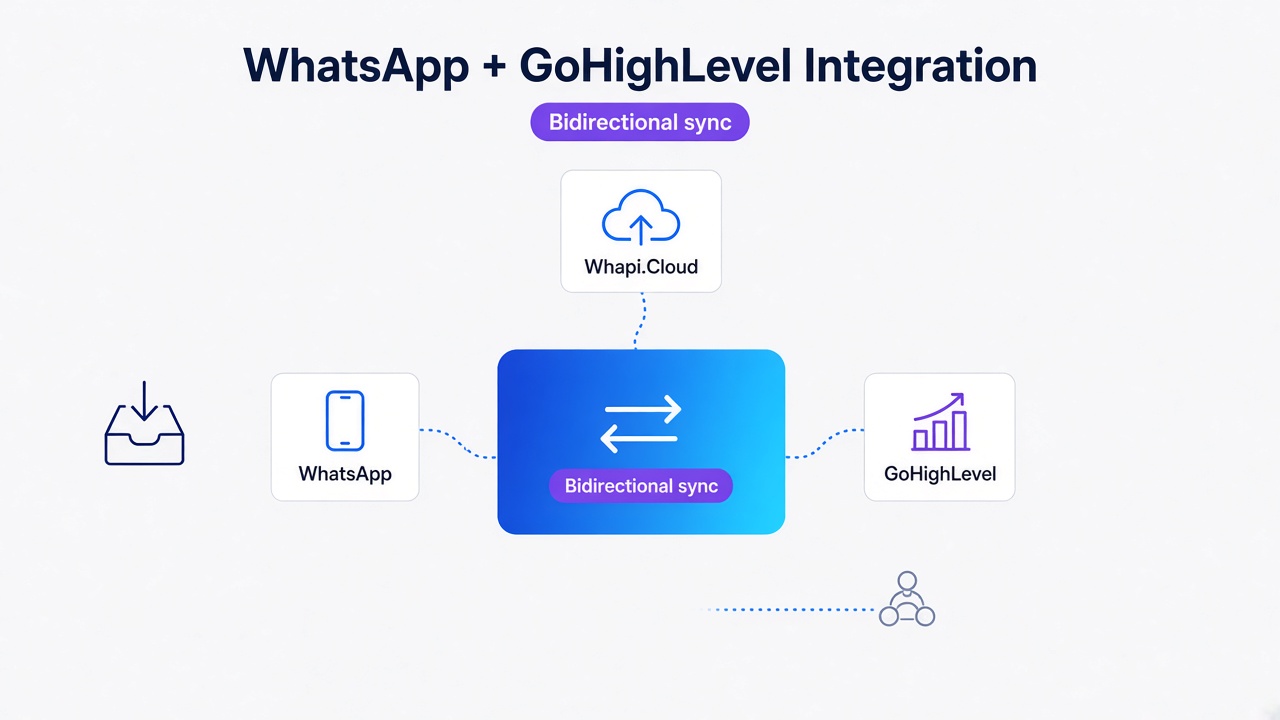
Sincronização bidirecional entre WhatsApp e GoHighLevel é um padrão onde Whapi.Cloud atua como a ponte. Eventos WhatsApp (mensagens de entrada, mudanças de associação em grupos, status de contato) fluem do seu número WhatsApp através de webhooks Whapi para GHL, acionando fluxos de trabalho e atualizações de contato. Os fluxos de trabalho GHL então enviam dados de volta para WhatsApp através de webhooks de saída, enviando mensagens, atualizando campos de contato ou registrando atividade. Isto não requer aprovação do Meta, sem pré-registro de modelo e sem parcerias de operadora -- apenas três serviços conectados por webhooks HTTP.
O Que Você Pode Sincronizar Entre WhatsApp e GoHighLevel
O valor real chega aqui. A integração WhatsApp-GHL não é sobre espelhamento -- é sobre automatizar a próxima etapa no fluxo de trabalho do seu cliente.
-
Contatos: número de telefone do WhatsApp → GHL encontra ou cria um contato; nome, sobrenome e campos personalizados sincronizam unidirecionalmente (WhatsApp → GHL) ou bidirecionalmente se GHL tiver um webhook de saída.
-
Mensagens: mensagem WhatsApp de entrada → conversa GHL criada ou atualizada; fluxo de trabalho GHL alcança uma ação "enviar mensagem WhatsApp" → chamada da API Whapi envia a mensagem de volta para o cliente.
-
Eventos de grupo: membro entra no grupo WhatsApp, membro sai, promoção de membro → webhook Whapi dispara → gatilho webhook GHL de entrada aciona um fluxo de trabalho (etiquetá-los, atribuir proprietário, enviar boas-vindas, criar tarefa).
-
Etiquetas e campos personalizados: GHL pode etiqueta contatos com base no comportamento WhatsApp (por exemplo, etiqueta "whatsapp-group-member"); essas etiquetas podem acionar fluxos de trabalho downstream (sequências de nutrição, regras de atribuição, filtros de relatório).
-
Gatilhos de fluxo de trabalho: qualquer fluxo de trabalho GHL pode ouvir o tipo de evento de webhook de entrada e executar ações com base no payload (lógica condicional, chamadas de API, sequências de várias etapas).
A Arquitetura de Sincronização Bidirecional
Este é o conceito que tudo sustenta. A maioria das equipes pensa na integração WhatsApp como unidirecional: as mensagens saem, mas nada volta. Whapi + GHL é diferente porque GoHighLevel orquestra o caminho de retorno.
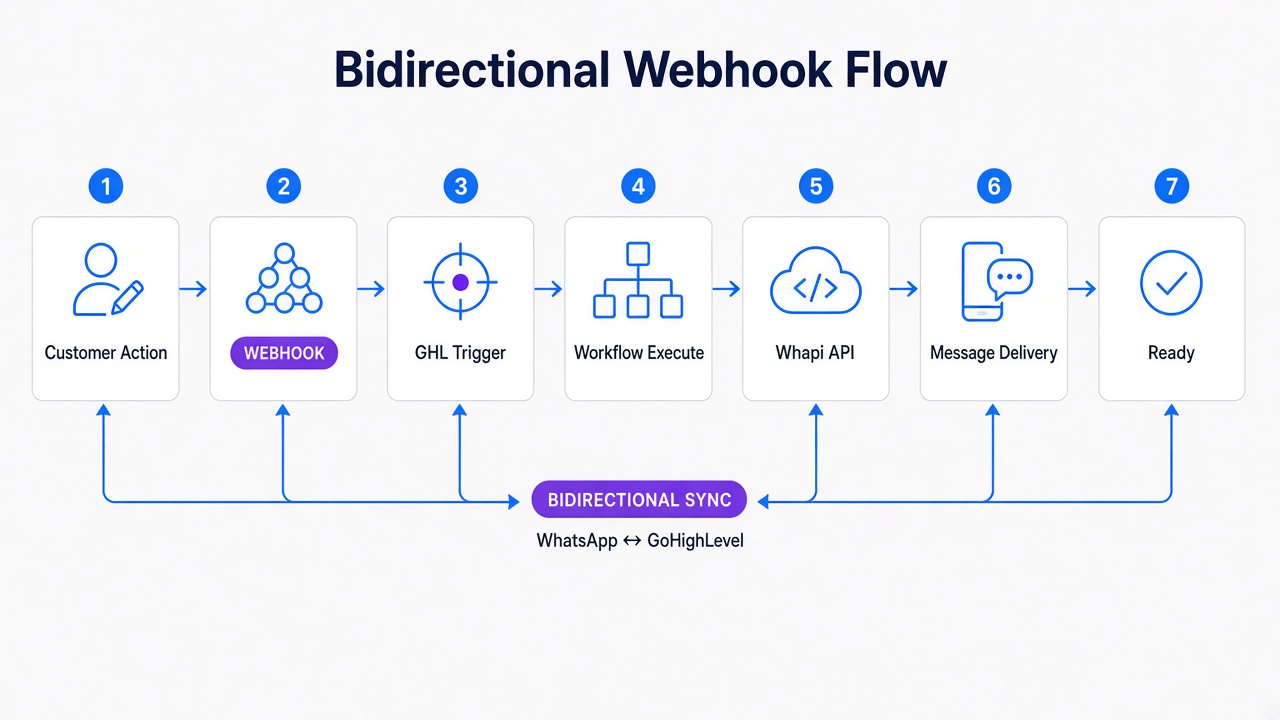
Aqui está o fluxo:
ENTRADA (WhatsApp → Whapi → GHL):

1. Cliente age no WhatsApp
   (envia mensagem, entra no grupo, atualiza status, etc.)

2. Whapi.Cloud recebe o evento
   e dispara um webhook para sua URL de webhook de entrada GHL
   Payload: { event, phone, name, group_id, timestamp, ... }

3. Gatilho de Webhook de Entrada do GHL
   recebe o payload JSON
   Valida (verificação de assinatura opcional)
   Extrai dados: telefone, nome, tipo de evento

4. Fluxo de trabalho GHL é executado
   Encontrar ou Criar Contato (por telefone)
   Adicionar Etiquetas (por exemplo, "whatsapp-group-member")
   Atualizar Campos Personalizados
   Acionar fluxos de trabalho aninhados (enviar email, SMS, WhatsApp, atribuir proprietário)

SAÍDA (GHL → Whapi → WhatsApp):

5. Ação de Fluxo de Trabalho GHL dispara
   (por exemplo, "Enviar Mensagem WhatsApp" webhook personalizado)

6. Webhook Personalizado Chama API Whapi
   POST https://gate.whapi.cloud/messages/text
   Body: { to: phone, body: message_text }
   Headers: Authorization: Bearer YOUR_WHAPI_TOKEN

7. Whapi envia a mensagem via WhatsApp
   para o número do cliente

8. Cliente recebe a mensagem no WhatsApp
   (sem notificação de app, apenas aparece no chat)

9. (Opcional) Webhook Whapi dispara de volta para GHL
   marcando a mensagem como entregue/lida
   Conversa GHL atualiza com status de entrega
Etapa 1: Conectar Eventos WhatsApp ao GoHighLevel
Comece aqui: configure o webhook de entrada no GoHighLevel para receber eventos WhatsApp do Whapi.
Em GoHighLevel:
- Vá para Workflows → crie um novo fluxo de trabalho (ou abra um existente).
- Adicione um Gatilho: procure por "Inbound Webhook".
- GHL gera uma URL de webhook única -- parece:
https://api.gohighlevel.com/webhooks/[WORKSPACE_ID]/[TRIGGER_ID] - Copie esta URL. Você a colará nas configurações Whapi.
Em Whapi.Cloud (panel.whapi.cloud):
- Vá para Configurações → Webhooks.
- Adicione uma nova URL de webhook. Cole a URL de webhook de entrada GHL que você copiou acima.
- Selecione os tipos de evento que deseja receber:
message.created(mensagens de entrada)group.member.joined(eventos de associação em grupo)contact.status_changed(online/offline, digitando, etc.)
- Salve. Whapi testará o webhook enviando um evento de teste para GHL.
- Se GHL receber, você verá uma marca de seleção verde. Se não, verifique se o gatilho de fluxo de trabalho GHL está ativo.
Neste ponto, eventos WhatsApp fluem para GHL. Agora você pode criar o fluxo de trabalho que os processa.
Etapa 2: Criar e Atualizar Contatos GHL do WhatsApp
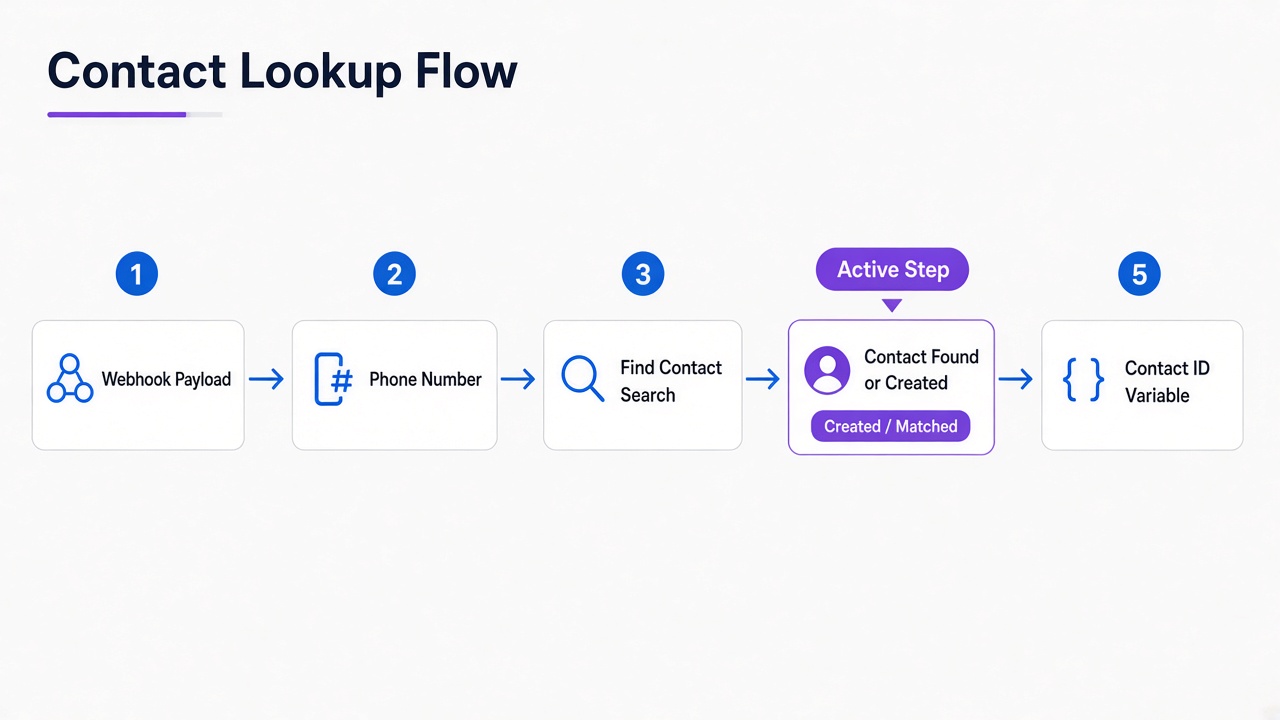
GHL deve reconhecer a pessoa que envia a mensagem WhatsApp. A abordagem padrão: corresponder por número de telefone (ou criar um novo contato se o número for desconhecido).
Dentro do seu fluxo de trabalho GHL (após o gatilho de Webhook de Entrada):
- Adicione uma ação: Encontrar ou Criar Contato.
- Defina o campo de correspondência como Telefone.
- Mapeie o número de telefone do payload de webhook de entrada para o campo de telefone do contato.
- Caminho do Payload:
${trigger.body.data.phone}(ajuste com base na forma de payload de webhook Whapi)
- Caminho do Payload:
- Se um contato com esse telefone existir, GHL encontra. Se não, GHL cria um novo contato com:
- Telefone:
${trigger.body.data.phone} - Nome:
${trigger.body.data.name}(opcional; defina um padrão como "WhatsApp Contact" se não for fornecido)
- Telefone:
Armazene o contato para uso posterior. GHL exporá o ID de contato em uma variável (por exemplo, ${contact.id}) que você pode usar em ações subsequentes.
Etapa 3: Sincronizar Mensagens WhatsApp com Conversas GHL
Depois que o contato é criado ou encontrado, GHL pode ingerir a mensagem WhatsApp em uma Conversa GHL. É aqui que a sincronização bidirecional se torna visível: a mensagem aparece em GHL como se viesse de um canal SMS ou email -- porque para GHL, um evento de webhook Whapi é apenas outra mensagem de entrada.
Mensagem de entrada (WhatsApp → GHL): A ação de Webhook de Entrada do GHL cria ou atualiza automaticamente uma Conversa para o contato correspondido. O corpo da mensagem é armazenado na thread de conversa.
Mensagem de saída (GHL → WhatsApp): Isto requer um webhook personalizado (ou uma ação específica Whapi se GHL tiver integrado uma diretamente, embora a maioria das equipes use webhooks personalizados para máxima flexibilidade).
Adicione uma ação ao seu fluxo de trabalho GHL:
- Webhook Personalizado (ou "Enviar Solicitação HTTP").
- Defina o método como POST.
- URL:
https://gate.whapi.cloud/messages/text - Cabeçalhos:
Authorization: Bearer YOUR_WHAPI_TOKENContent-Type: application/json
- Corpo (JSON):
to: número de telefone do contato (por exemplo,${contact.phone})body: texto da mensagem (por exemplo,"Bem-vindo ao nosso grupo!")
{
  "to": "+1234567890",
  "body": "Bem-vindo ao grupo, João! Estamos entusiasmados em tê-lo. Verifique as mensagens fixadas para atualizações importantes."
}
Quando GHL executa esta ação, a mensagem é enviada para WhatsApp via Whapi. O cliente a recebe em seu chat WhatsApp instantaneamente (sem atrasos, sem fila).
Exemplo Real: Entrada em Grupo WhatsApp → Fluxo de Trabalho GHL → Mensagem de Boas-Vindas
É aqui que a teoria se torna realidade. Uma equipe executa um grupo WhatsApp para seus agentes de imóveis. Novos agentes são convidados para o grupo. Quando entram, um fluxo de trabalho automatizado deve: reconhecê-los, etiquetá-los, atribuir um gerente e enviar boas-vindas com links importantes.
O evento de webhook (do Whapi):
{
  "event": "group.member.joined",
  "phone": "+1987654321",
  "name": "Sarah Martinez",
  "group_id": "[email protected]",
  "group_name": "Real Estate Team - North Region",
  "timestamp": 1695283200
}
Etapas do fluxo de trabalho GHL (em ordem):
- Gatilho: Webhook de Entrada recebe o evento
group.member.joined. - Encontrar ou Criar Contato: Pesquisar por telefone
+1987654321. Sarah é nova, então GHL cria um contato com o nome "Sarah Martinez". - Adicionar Etiquetas: Adicionar
"whatsapp-group-member"e"realtor-north-region"ao contato de Sarah. - Atribuir Proprietário: Rota para o gerente da Região Norte (por exemplo, através de uma regra de fluxo de trabalho: se etiqueta = "realtor-north-region", atribuir ao proprietário "[email protected]").
- Criar Tarefa: "Bem-vindo a Sarah à equipe -- enviar documentos de integração".
- Webhook Personalizado (Enviar WhatsApp): Chamar API Whapi para enviar uma mensagem de boas-vindas personalizada para o número de Sarah.
- Mensagem:
"Bem-vindo, ${contact.firstName}! Você é agora parte da Equipe de Imóveis. Verifique seu email para documentos de integração. Dúvidas? Responda aqui."
- Mensagem:
- Anotação de Registro: Adicione uma anotação ao contato de Sarah: "Entrou no grupo WhatsApp em [data]. Fluxo de trabalho executado."
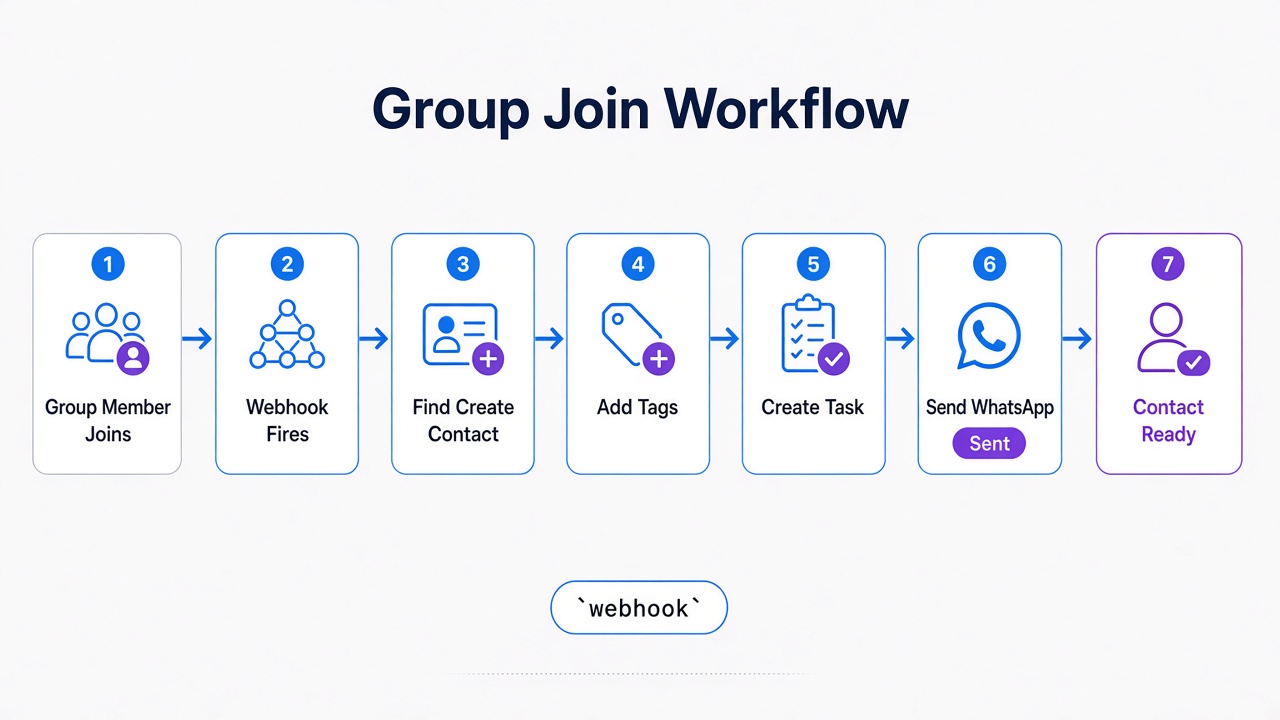
O resultado: Sarah entra em um grupo WhatsApp e, em segundos, seu gerente vê um novo contato (Sarah) etiquetado e atribuído, uma tarefa é criada e Sarah recebe uma mensagem de boas-vindas personalizada explicando o que vem a seguir. Este padrão se adapta a centenas de entradas de grupo por dia.
Construindo Mais Fluxos de Trabalho GoHighLevel com Gatilhos WhatsApp
O exemplo de entrada em grupo é um padrão. Aqui estão outros que você pode construir assim que o tubo bidirecional estiver ativo:
-
Mensagem de novo cliente → criação de tíquete: mensagem WhatsApp de entrada aciona criação de tíquete; se nenhum tíquete aberto existir, rotear para fila de suporte e enviar resposta automática: "Recebemos sua mensagem. O suporte responde em 2 horas."
-
Fluxo de trabalho de abandono de contato: contato não ativo no WhatsApp por 30 dias → GHL envia mensagem WhatsApp de reengajamento, acompanhe com email, crie tarefa de vendas.
-
Atualizações de status de pedido: contato etiquetado "has-active-order" → GHL envia diariamente WhatsApp: "Seu pedido envia amanhã. Rastreamento: [URL]."
-
Fluxo de qualificação de prospecto: novo contato entra no grupo → GHL faz perguntas de qualificação via WhatsApp → etiqueta "hot-lead" ou "cold-lead" com base nas respostas → rota para fluxo de trabalho de vendas apropriado.
-
Mensagens baseadas em permissão: campo de contato "consent-marketing" = true → GHL envia WhatsApp promocional; se false, apenas mensagens transacionais. Conformidade integrada ao fluxo de trabalho.
Evitando Problemas de Sincronização e Eventos Duplicados
Assim que você dimensiona além de alguns contatos de teste, casos extremos surgem. Estes são os armadilhas mais comuns que encontramos em produção:
Problema 1: Contatos duplicados -- o mesmo telefone corresponde a vários contatos GHL. Imponha restrição de telefone único e use formato padronizado (sempre `+indicativo_país`). Teste com seu próprio número: dois eventos de entrada em grupo criam um contato ou dois?
Problema 2: Normalização de telefone -- WhatsApp envia `+1234567890`, GHL armazena `1234567890`. Normalize em GHL antes de "Encontrar ou Criar" garantindo prefixo `+` e código de país, ou configure o payload de webhook Whapi para normalizar upstream.
Problema 3: Duplicatas de tentativa de webhook -- a entrega garantida de pelo menos uma vez do Whapi significa que GHL pode receber o mesmo webhook duas vezes se levar 2+ segundos para responder 200 OK. Torne fluxos de trabalho idempotentes: verifique "Este contato tem etiqueta 'welcome-sent' hoje?" Se sim, pule. Use sinalizadores de campo personalizado para marcar fluxos de trabalho concluídos.
Problema 4: Loops infinitos -- GHL envia mensagem WhatsApp → mensagem retorna como evento de entrada → GHL recebe webhook → envia outra mensagem. Detectar mensagens iniciadas por GHL (prefixo de etiqueta ou remetente = seu número) e pular fluxo de trabalho -- tratar como eco.
Problema 5: Atrasos de entrega -- Whapi envia imediatamente, mas WhatsApp pode enfileirar em escala (100+ mensagens/hora para um contato). Escalone envios, use modelos para outreach em massa, monitore cabeçalhos de limite de taxa.
Lista de Verificação de Integração WhatsApp + GoHighLevel
Antes de lançar para produção, confirme que todos estes estão em vigor:
-
URL de webhook Whapi está ativa em GHL -- teste enviando uma mensagem WhatsApp de outro número; confirme que GHL recebe o webhook de entrada (verifique logs de webhook GHL).
-
Correspondência de contato está funcionando -- crie um contato de teste em GHL com um número conhecido, envie uma mensagem WhatsApp desse número, confirme que GHL encontra o contato existente (não criando uma duplicata).
-
Mensagens WhatsApp de saída enviam com sucesso -- execute a ação de webhook "Enviar WhatsApp" em GHL, confirme que a mensagem chega no WhatsApp. Observe erros 401 ou 403 (problema de token de autenticação) e erros 404 (telefone não conectado em Whapi).
-
Fluxos de trabalho são idempotentes -- dispare manualmente o mesmo payload de webhook duas vezes; confirme que tarefas, etiquetas e mensagens não são duplicadas.
-
Formato de número de telefone é consistente -- todos os números de telefone em GHL usam o mesmo formato (por exemplo, `+1234567890` com prefixo `+`). Verifique consultando alguns contatos e comparando com payloads de webhook Whapi.
-
Tratamento de erro está em vigor -- fluxo de trabalho GHL inclui um condicional para "se webhook falhar" (por exemplo, token Whapi expirado, número WhatsApp não conectado); adicione uma ação de fallback como "enviar SMS" ou "registrar erro e alertar admin".
-
Limites de taxa são respeitados -- se enviar 100+ mensagens/hora, espaçá-las (adicione atraso de 1 segundo entre envios em GHL ou use uma fila). Monitore o painel Whapi para contagens de chamadas de API e avisos de limite de taxa WhatsApp.
-
Registro e monitoramento ativados -- GHL registra cada webhook de entrada e ação de mensagem de saída (verifique logs de execução GHL); painel Whapi mostra status de entrega de webhook e confirmações de entrega de mensagem.
Uma vez que todas as caixas estão verdes, você pode dimensionar para produção. Comece com um pequeno grupo (< 50 contatos) e monitore por 48 horas -- observe para mensagens duplicadas, falhas de entrega ou correspondências de contato incorretas. Então, expanda para sua lista completa.
O padrão de sincronização bidirecional demonstrado aqui é comprovado em produção em equipes de imóveis (integração de grupo), e-commerce (atualizações de pedido) e suporte SaaS (roteamento de tíquete). Cada indústria usa a mesma arquitetura, apenas com lógica de fluxo de trabalho diferente. Whapi.Cloud trata confiável a entrega de webhook e envio de mensagem, para que você possa se concentrar na automação GHL.
Pronto para automatizar seu fluxo de trabalho WhatsApp + GHL? Comece com Whapi.Cloud -- sem verificação do Meta necessária, modelos de mensagem opcional, acesso completo a grupos e canais integrado.
Comece com Whapi.Cloud